Hoe pas ik een bestaand betaalverzoek aan?

Pas de omschrijving, datum, betalingstermijn of het bedrag van een bestaand betaalverzoek eenvoudig aan via je Voyando dashboard.

Betalingen & facturen 14 stappen Bijgewerkt

Stap voor stap · 14 stappen

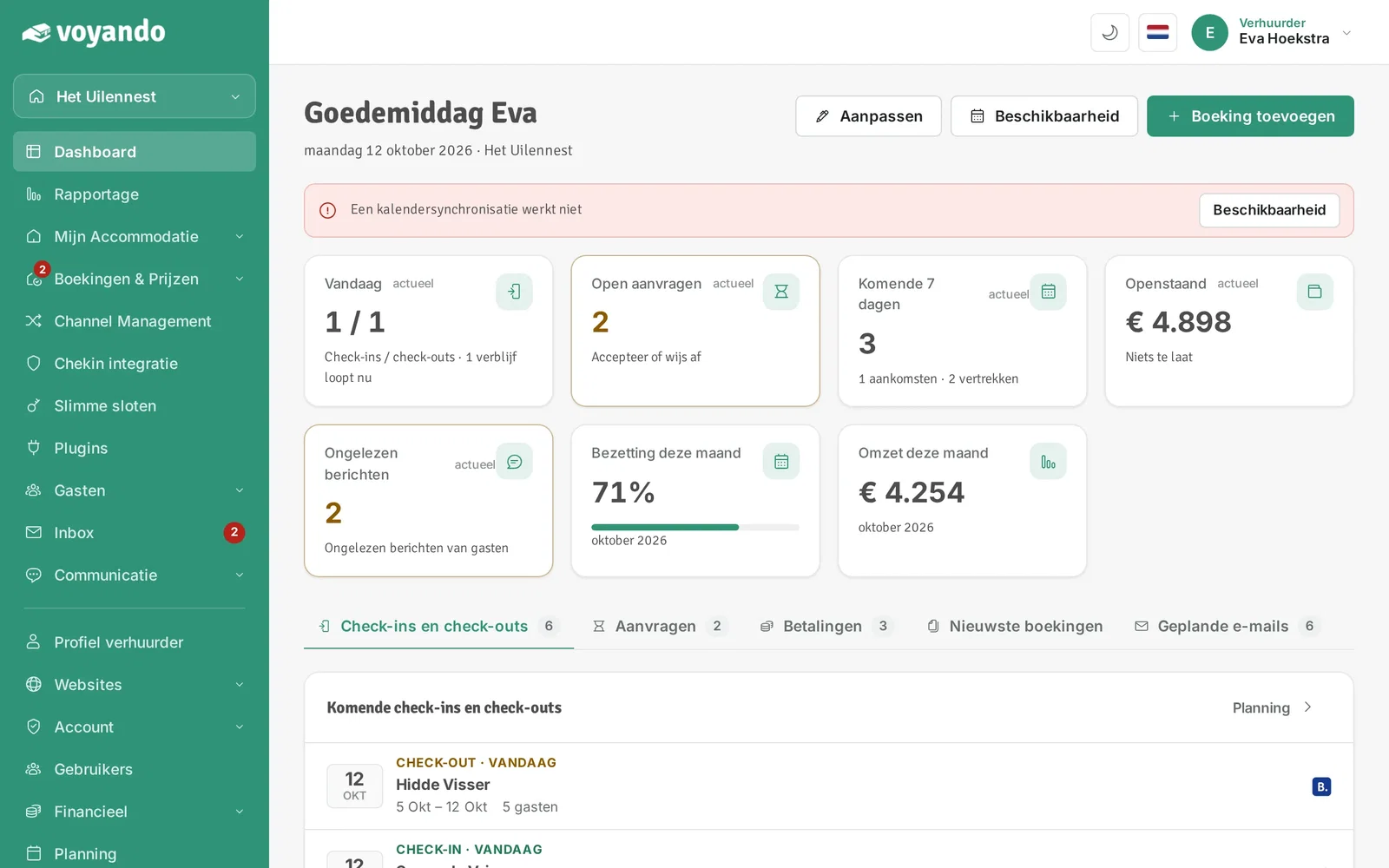
  1. Stap 1: Ga naar je dashboard.

    Hoe pas ik een bestaand betaalverzoek aan? – stap 1: Ga naar je dashboard.
  2. Stap 2: Klik in het menu op Boekingen & Prijzen.
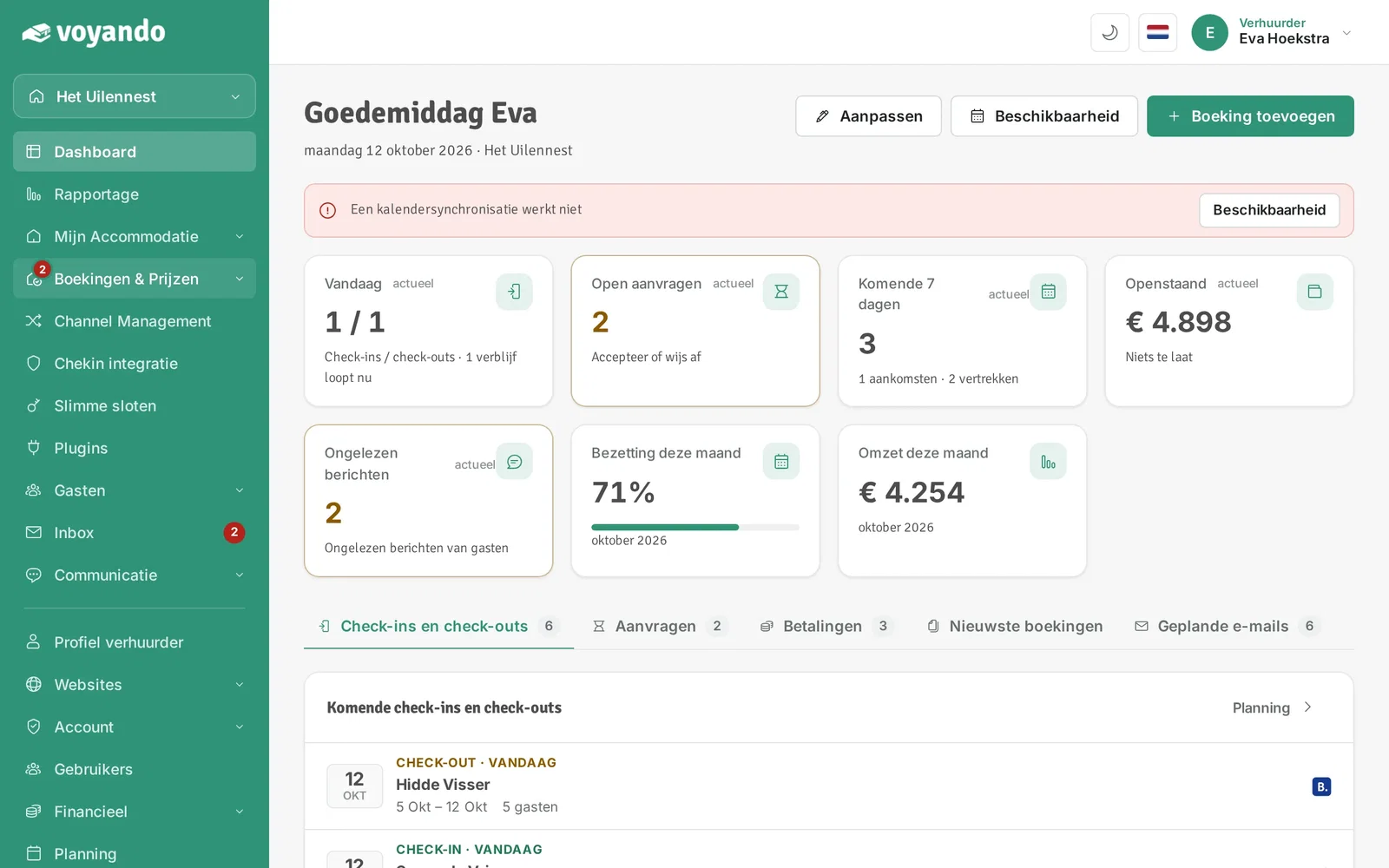
    Hoe pas ik een bestaand betaalverzoek aan? – stap 2: Klik in het menu op Boekingen & Prijzen.
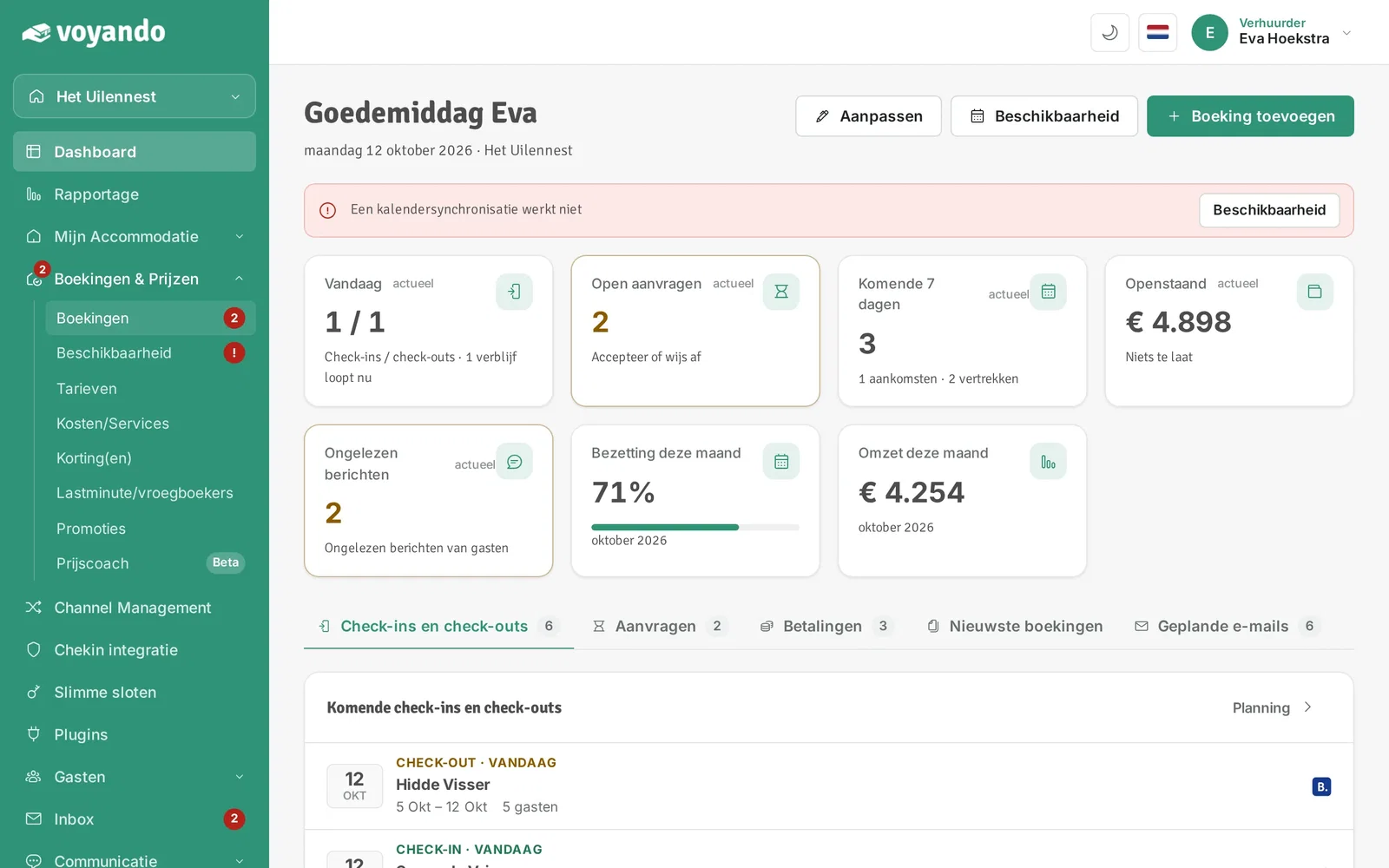
  3. Stap 3: Klik op Boekingen.

    Hoe pas ik een bestaand betaalverzoek aan? – stap 3: Klik op Boekingen.
  4. Stap 4: Zoek de boeking met het betaalverzoek op, bijvoorbeeld op de naam van de gast.
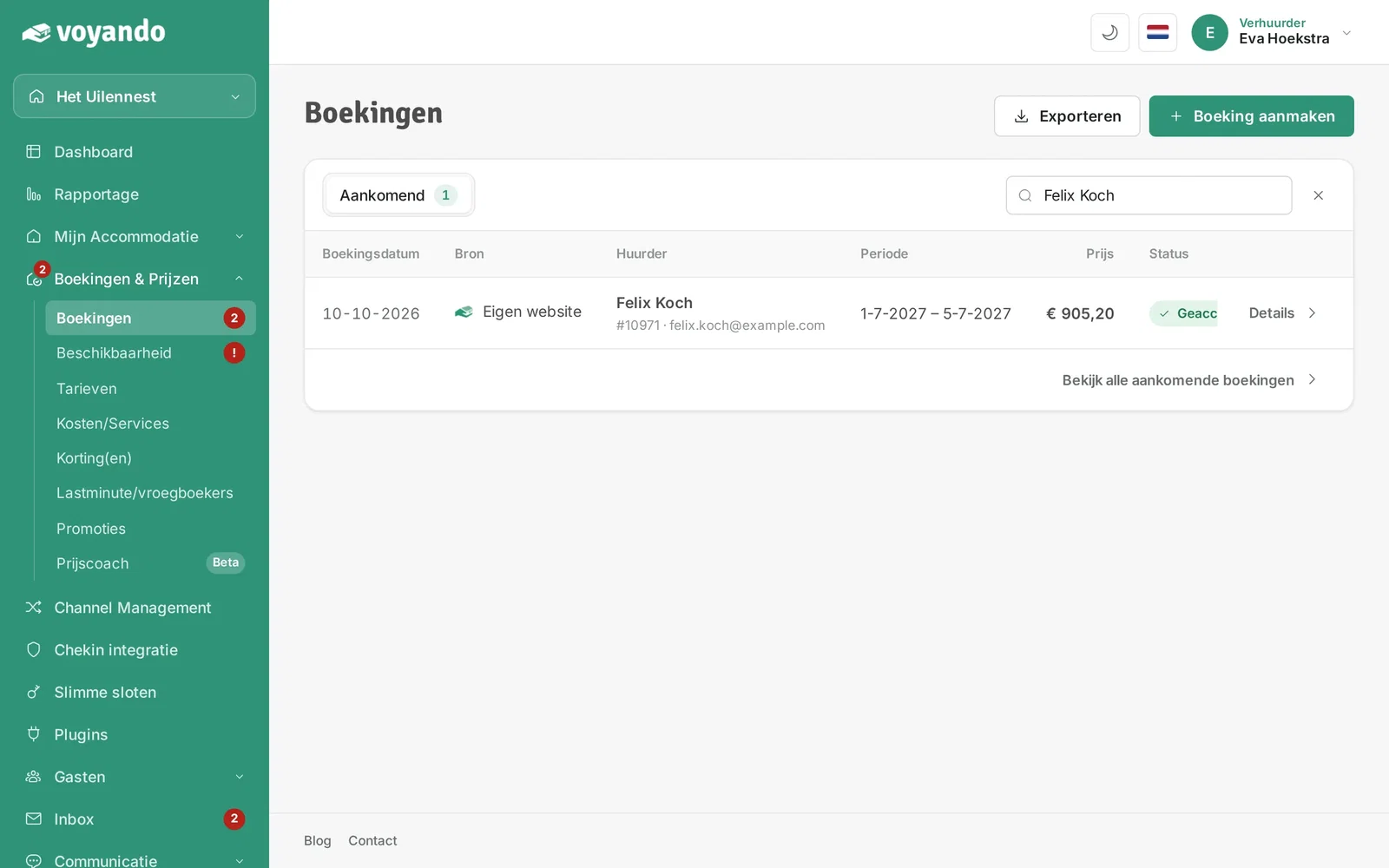
    Hoe pas ik een bestaand betaalverzoek aan? – stap 4: Zoek de boeking met het betaalverzoek op, bijvoorbeeld op de naam van de gast.
  5. Stap 5: Klik bij de boeking op Details.
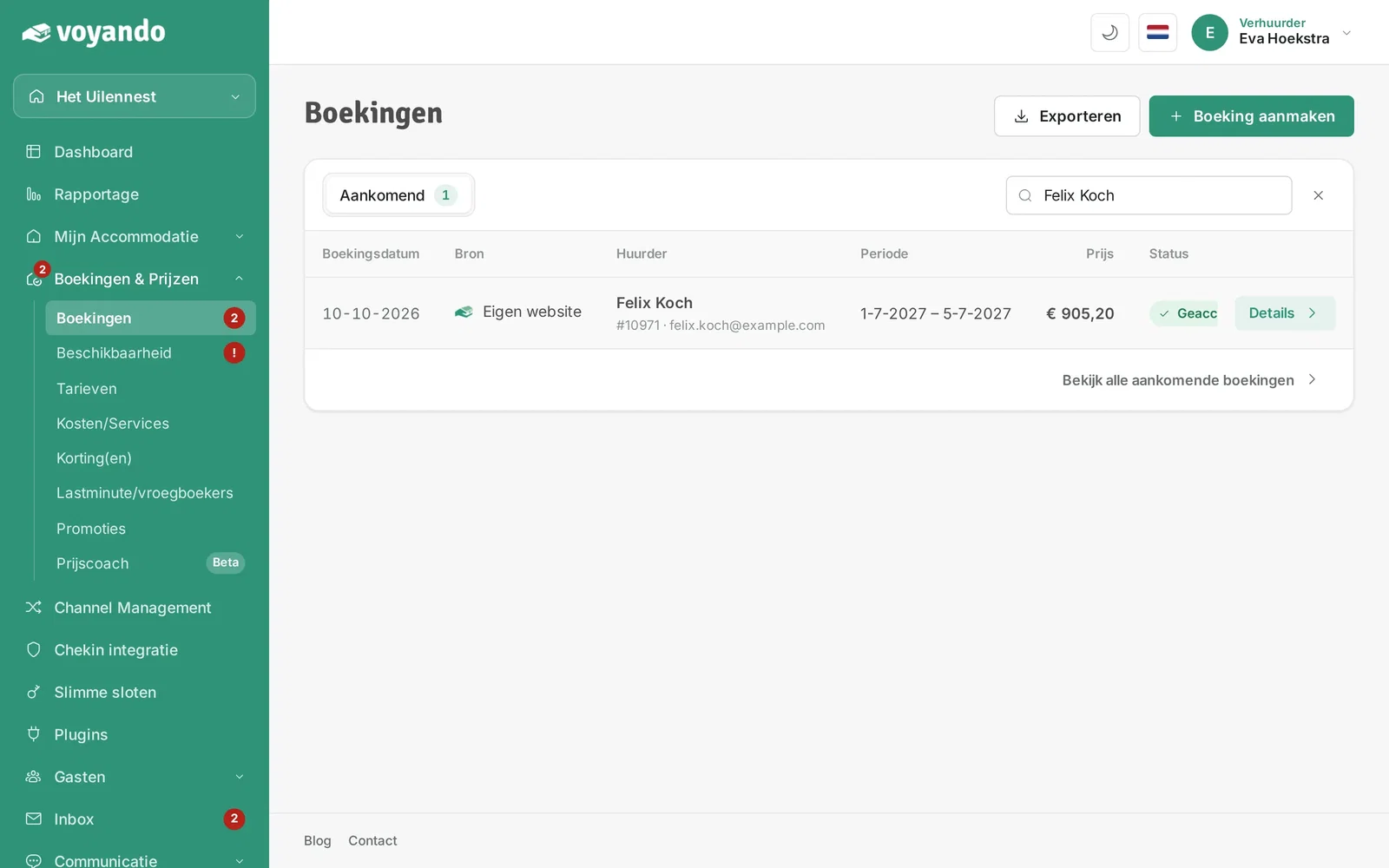
    Hoe pas ik een bestaand betaalverzoek aan? – stap 5: Klik bij de boeking op Details.
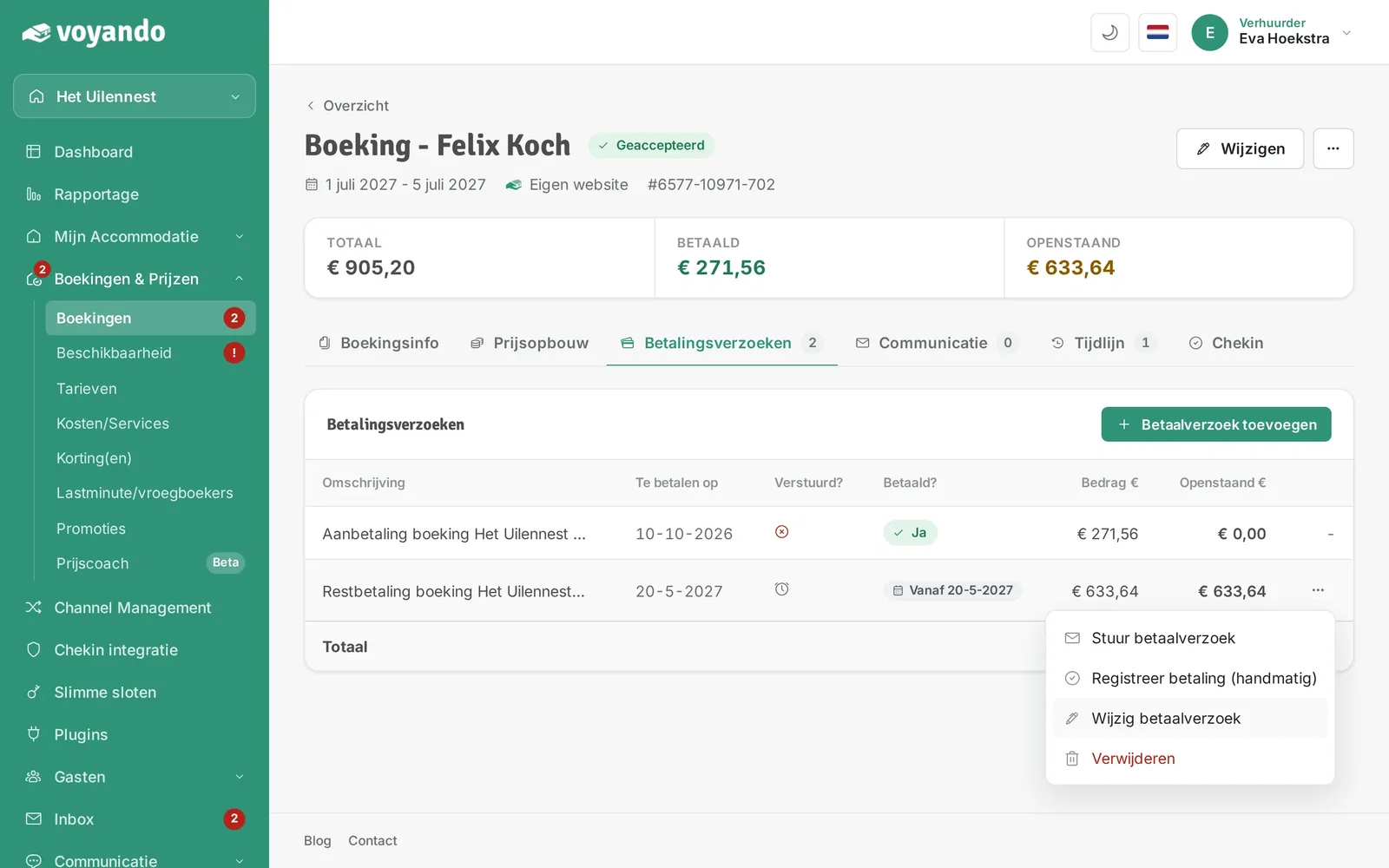
  6. Stap 6: Klik op het tabblad Betalingsverzoeken.
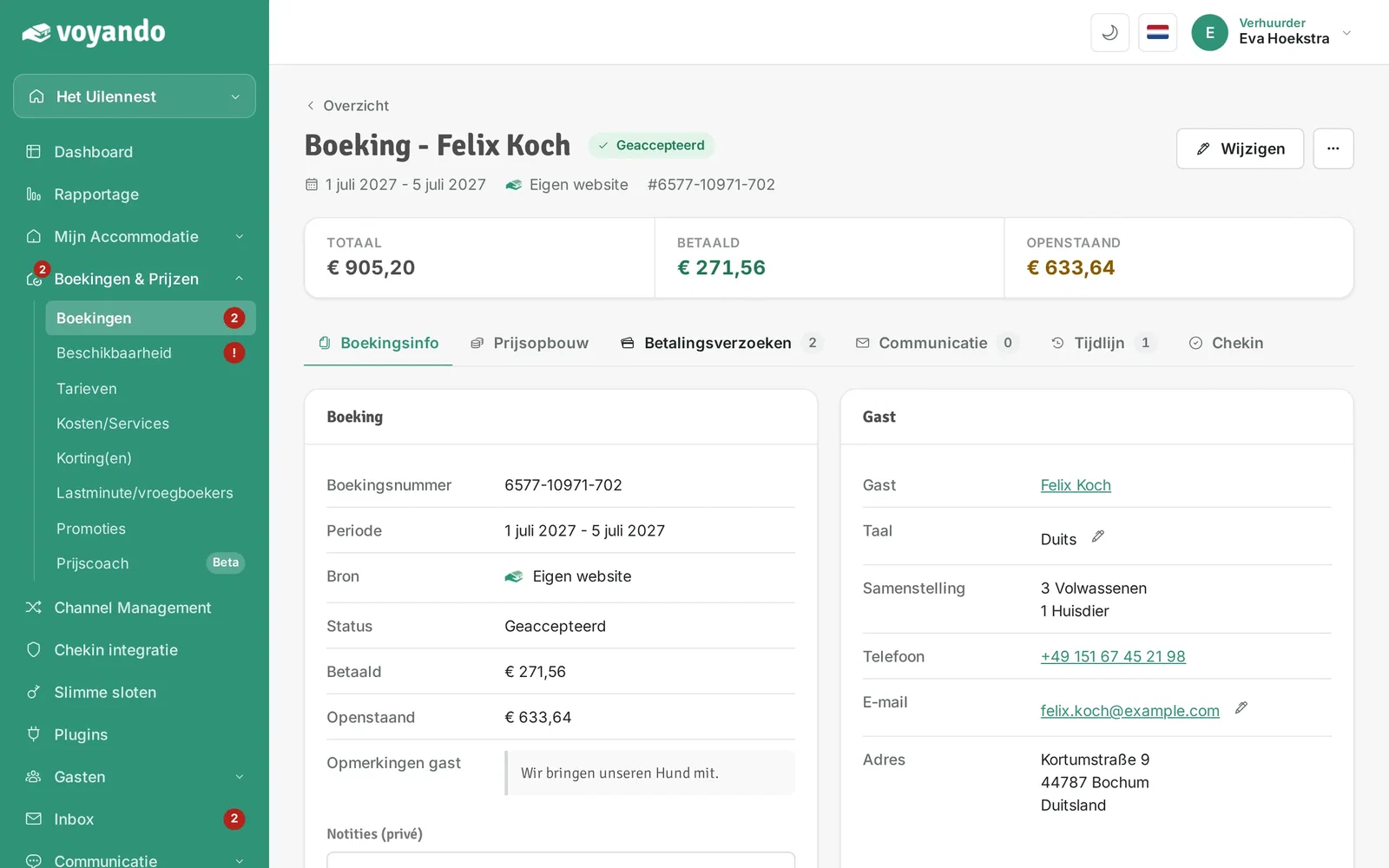
    Hoe pas ik een bestaand betaalverzoek aan? – stap 6: Klik op het tabblad Betalingsverzoeken.
  7. Stap 7: Klik op de drie puntjes achter het betaalverzoek.
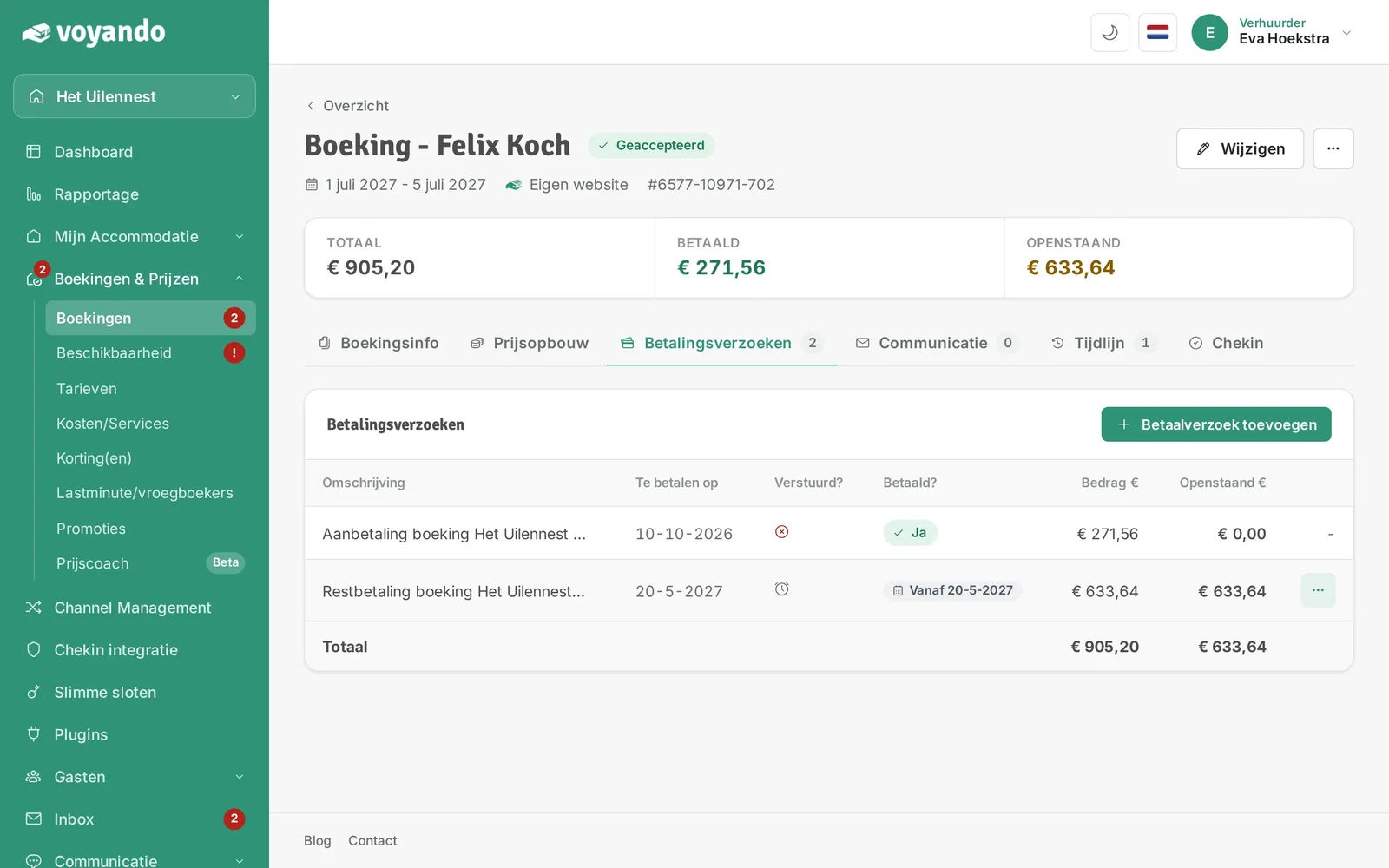
    Hoe pas ik een bestaand betaalverzoek aan? – stap 7: Klik op de drie puntjes achter het betaalverzoek.
  8. Stap 8: Klik op Wijzig betaalverzoek.

    Hoe pas ik een bestaand betaalverzoek aan? – stap 8: Klik op Wijzig betaalverzoek.
  9. Stap 9: Pas indien nodig de Omschrijving aan.
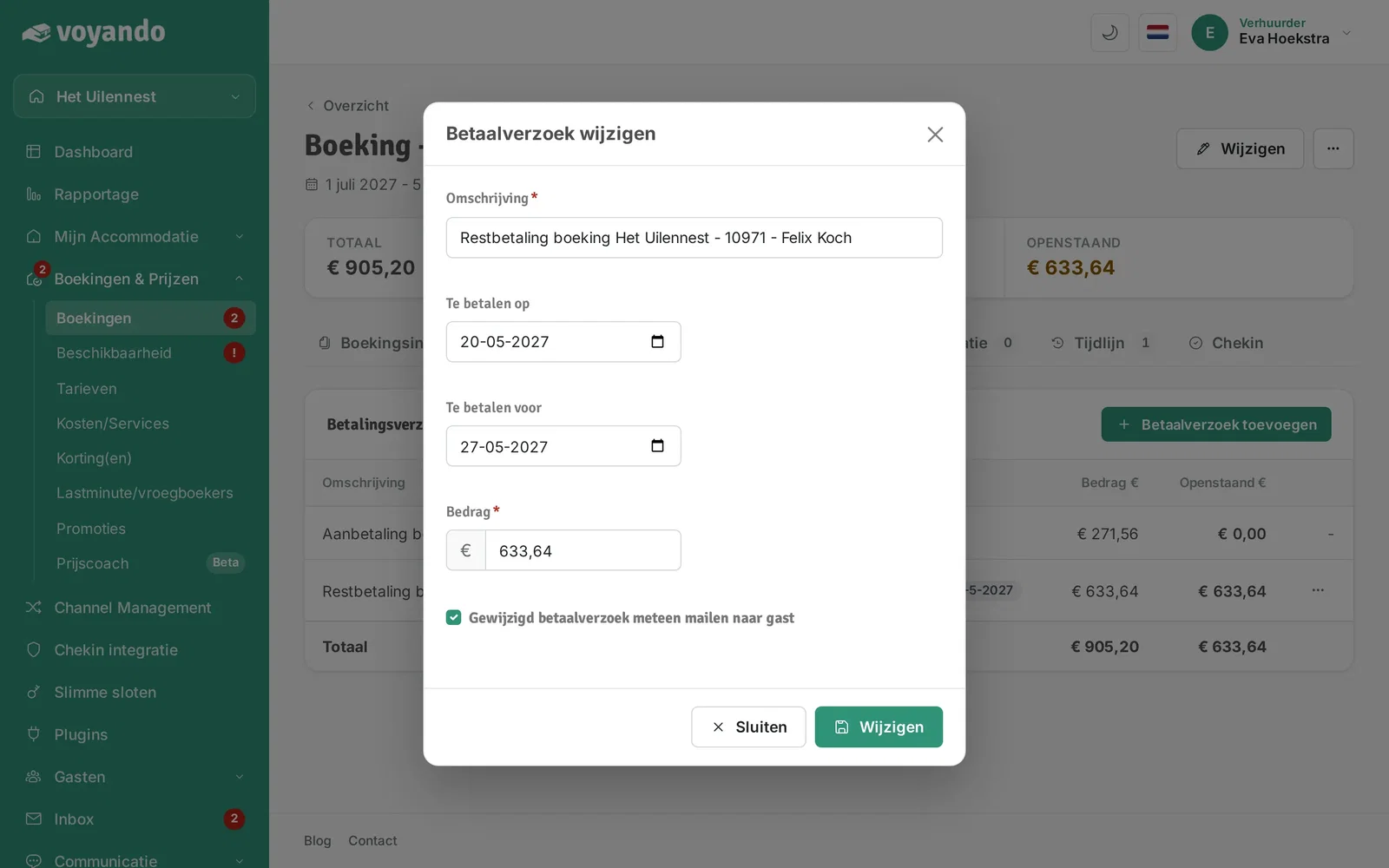
    Hoe pas ik een bestaand betaalverzoek aan? – stap 9: Pas indien nodig de Omschrijving aan.
  10. Stap 10: Bij Te betalen op wijzig je de datum waarop het betaalverzoek wordt verstuurd.
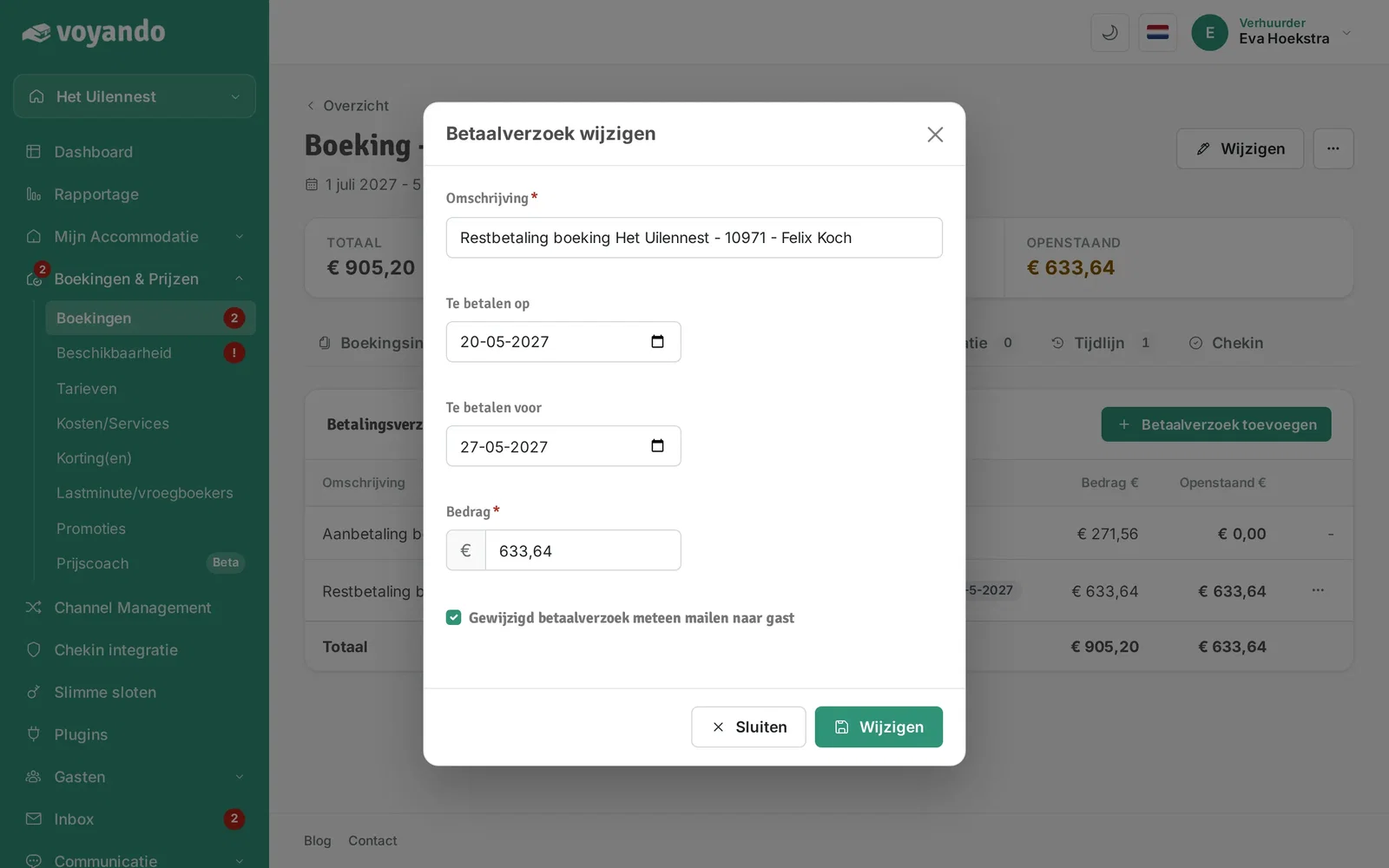
    Hoe pas ik een bestaand betaalverzoek aan? – stap 10: Bij Te betalen op wijzig je de datum waarop het betaalverzoek wordt verstuurd.
  11. Stap 11: Bij Te betalen voor wijzig je de betaaltermijn.
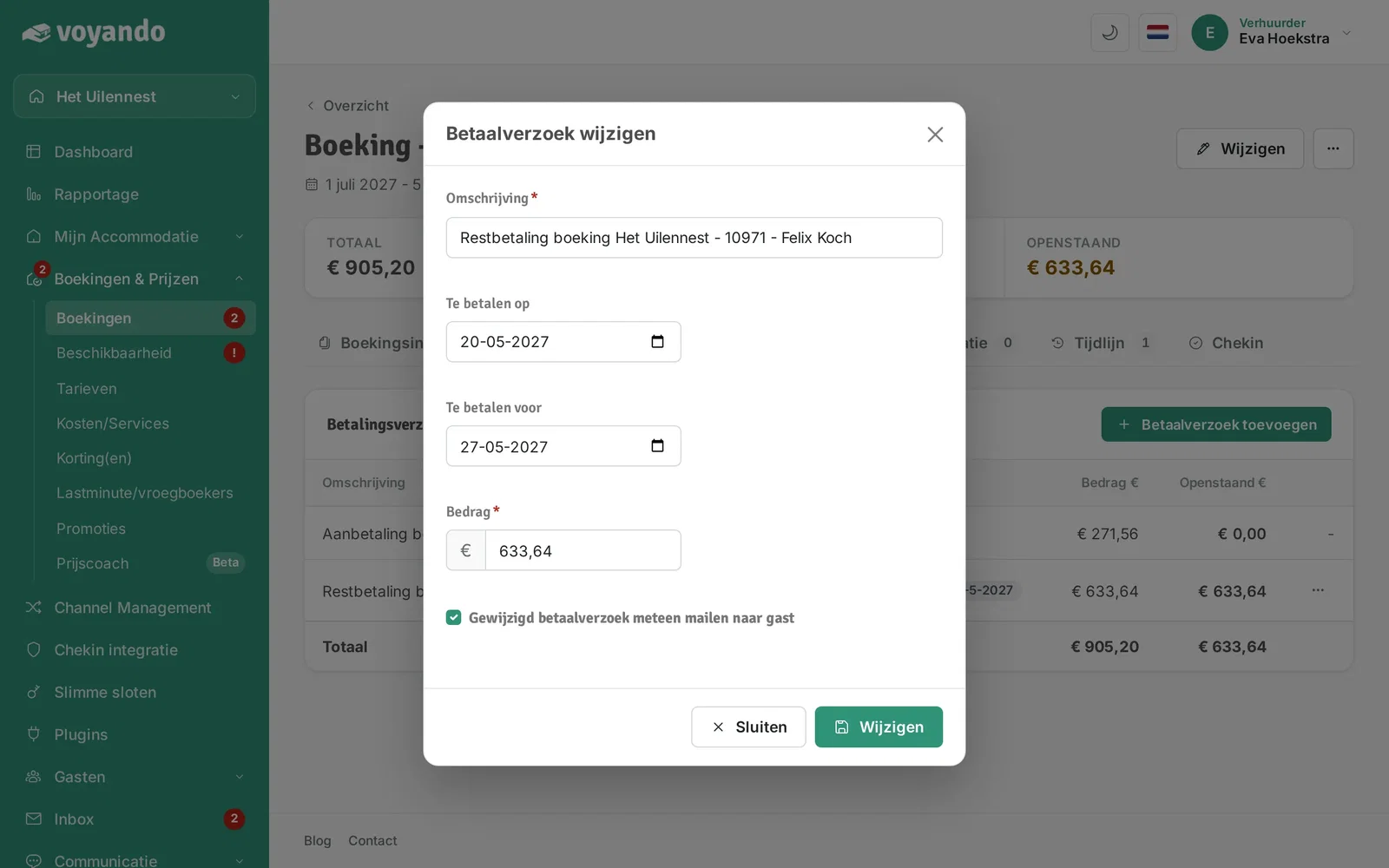
    Hoe pas ik een bestaand betaalverzoek aan? – stap 11: Bij Te betalen voor wijzig je de betaaltermijn.
  12. Stap 12: Pas bij Bedrag eventueel de hoogte van het betaalverzoek aan.
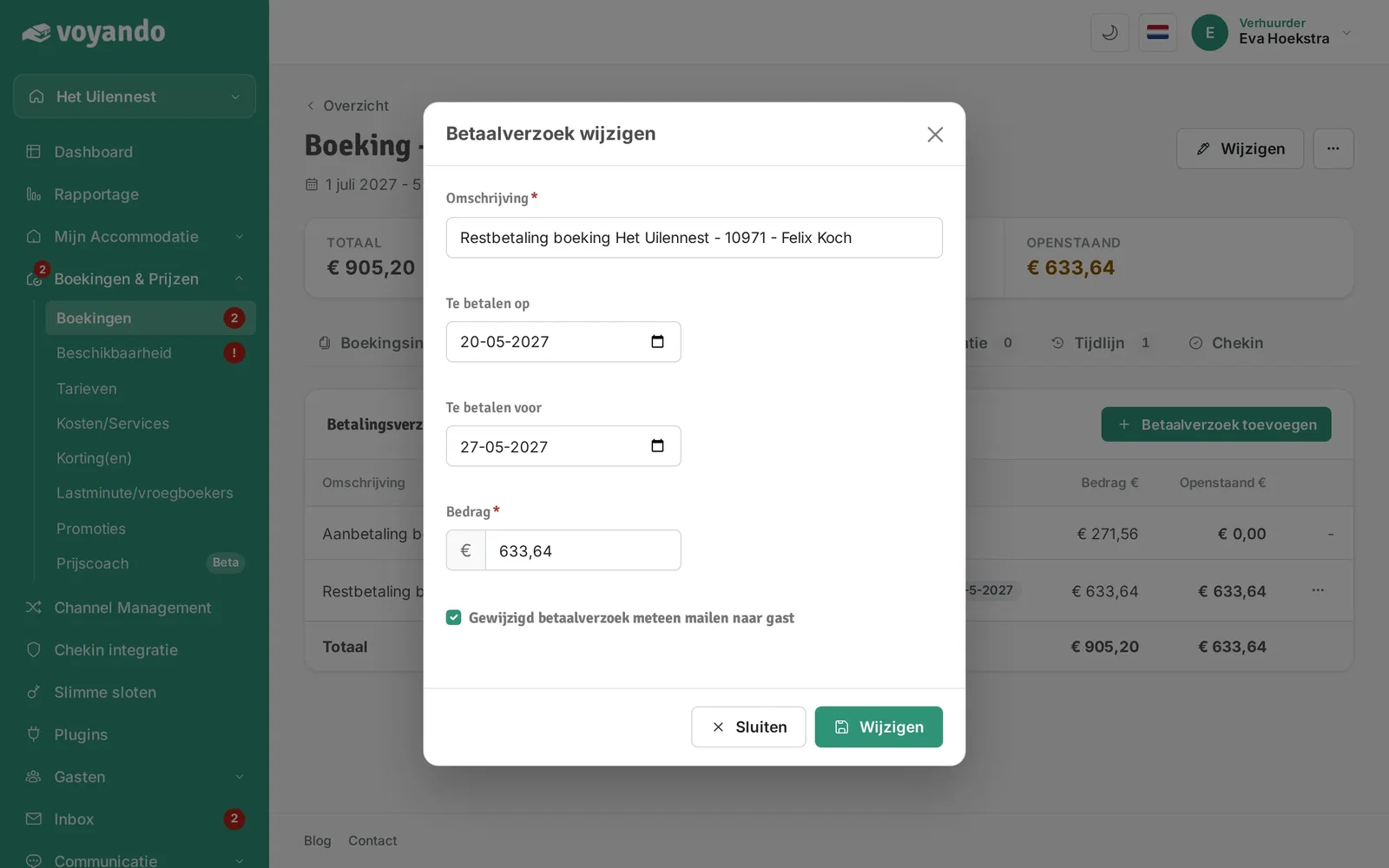
    Hoe pas ik een bestaand betaalverzoek aan? – stap 12: Pas bij Bedrag eventueel de hoogte van het betaalverzoek aan.
  13. Stap 13: Laat je gast meteen het gewijzigde betaalverzoek ontvangen? Laat dit vinkje aan.
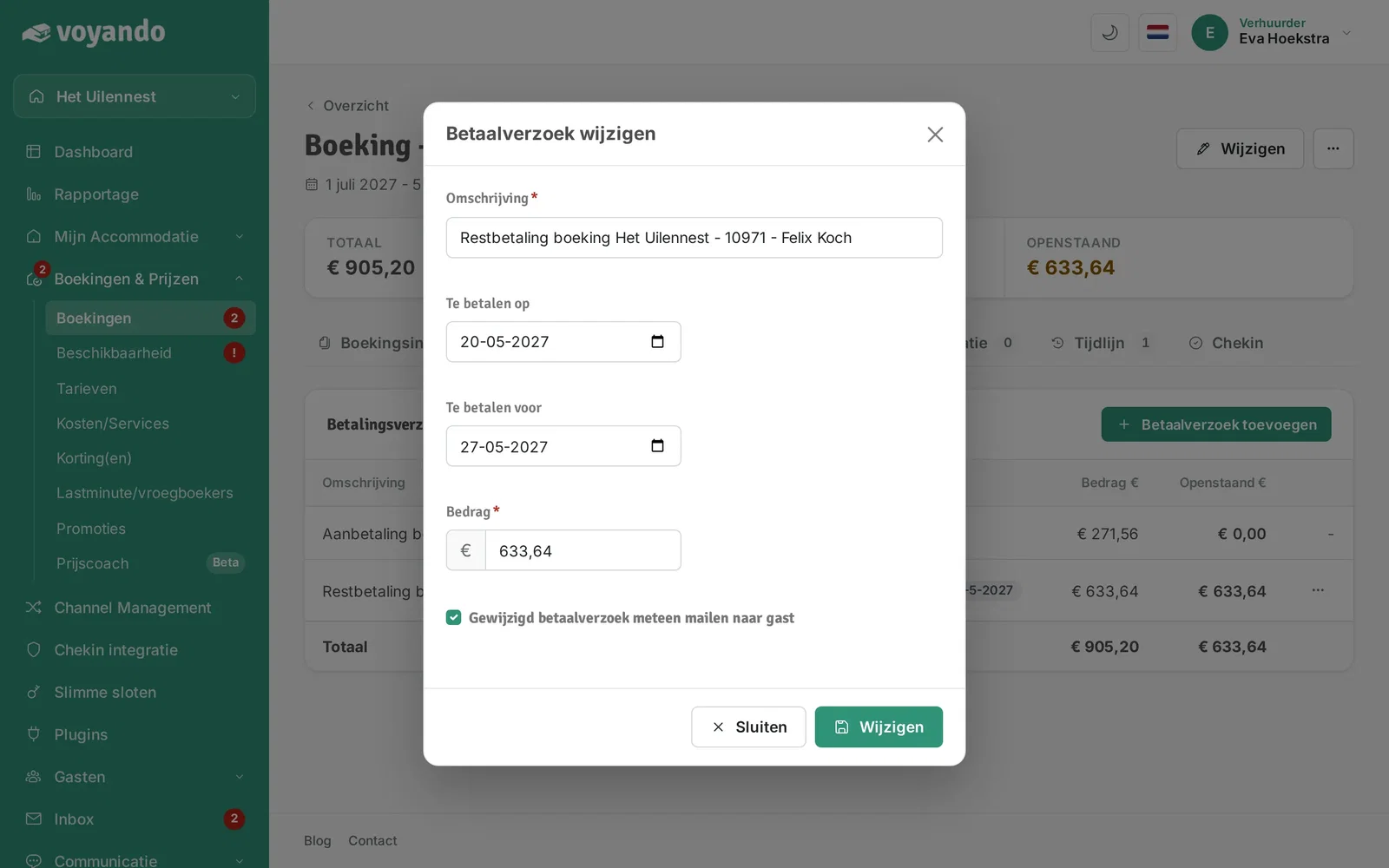
    Hoe pas ik een bestaand betaalverzoek aan? – stap 13: Laat je gast meteen het gewijzigde betaalverzoek ontvangen? Laat dit vinkje aan.
  14. Stap 14: Klik op Wijzigen om de aanpassing op te slaan.
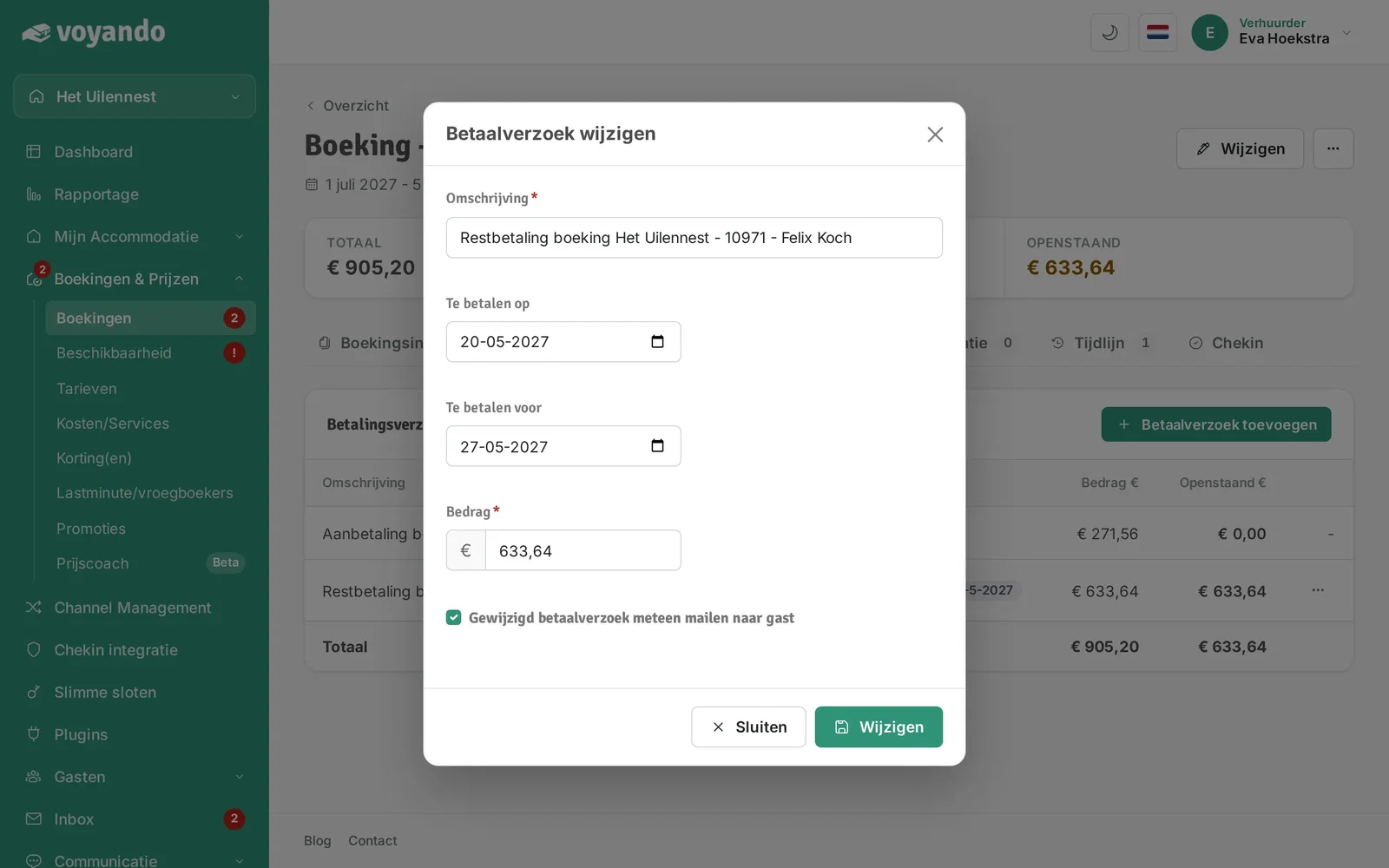
    Hoe pas ik een bestaand betaalverzoek aan? – stap 14: Klik op Wijzigen om de aanpassing op te slaan.

Staat je antwoord er niet tussen?

Ons supportteam helpt je graag verder. Mail ons of bel op werkdagen, dan kijken we samen mee.

REVIEWS VAN GEBRUIKERS

Wat verhuurders zeggen over
hun ervaring met Voyando

Veluwseboshuisjes.nl
★★★★★

"Alles gaat automatisch en m’n website doet het altijd. Geen gedoe meer met losse systemen of mensen inhuren. Het scheelt me zó veel tijd en het oogt super professioneel."

A
Luxelandleven.nl
★★★★★

"Sindsdien gaat het betaalproces automatisch en hoef ik niet meer handmatig te checken of er betaald is. Dat scheelt enorm veel werk. Jullie blijven continu verbeteren, dat waardeer ik echt."

JW
Jan Willem
Stellemaris.com
★★★★★

"Met Voyando heb ik één duidelijk systeem dat altijd werkt. Mijn communicatie naar gasten gaat zoals ik het wil en ik hoef niks dubbel te doen. En bij vragen krijg ik meteen hulp van de klantenservice."

F
Azurresidences.fr
★★★★★

"De backend is overzichtelijk en werkt intuïtief, zonder overbodige functies. Alles voelt logisch en stabiel. Een betrouwbaar systeem dat echt is gebouwd met de verhuurder in gedachten."

M