Hoe maak ik een koppeling met Chekin?
Koppel je accommodatie met Chekin om gasten online te laten registreren en deel automatisch hun gegevens met lokale autoriteiten. Activeer ook het email sjabloon voor automatische registratieverzoeken.
Starten met Chekin
Sluit het Chekin-integratie abonnement af om te starten. Daarna kun je direct beginnen met online gastenregistratie.
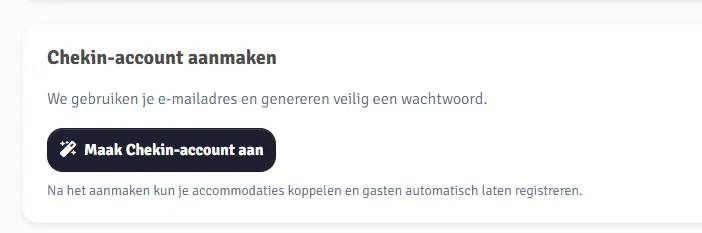
Stap 1: Chekin account aanmakenGa in je Voyando Dashboard naar de Chekin integratiepagina. Klik op de knop om je Chekin account aan te maken. Doorloop alle stappen en vul alle gevraagde gegevens in.
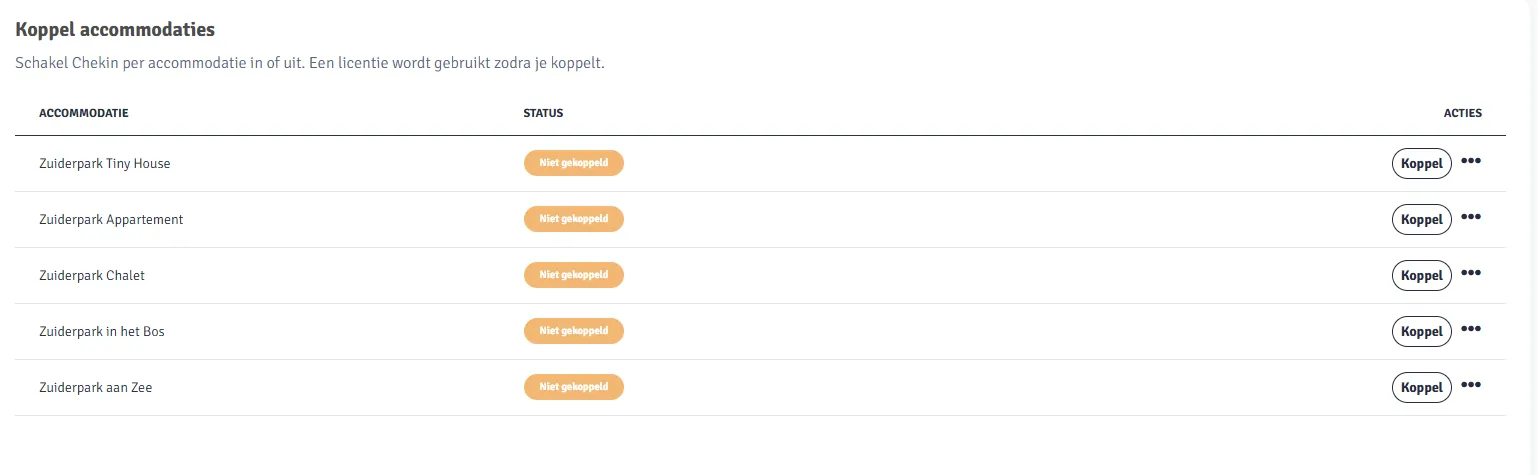
Stap 2: Accommodatie koppelenGa naar het accommodatieoverzicht.
Klik op de witte knop Koppel achter de accommodatie die je wilt verbinden met Chekin.
Stap 3: Chekin configureren
Klik op Configureer Chekin bij de gekoppelde accommodatie.
Je komt nu in het configuratiescherm van Chekin.

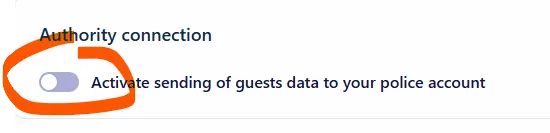
Stap 4: Delen met lokale autoriteiten activerenActiveer de connectie om gastgegevens te delen met de lokale autoriteiten.
Vul alle gevraagde accountgegevens in.
Sla de instellingen op.
Stap 5: Email sjabloon activeren
Om gastgegevens automatisch op te vragen bij een boeking moet elke gast een unieke registratielink ontvangen. Hiervoor staat een email sjabloon klaar dat je zelf moet activeren. Zonder activatie van dit sjabloon worden gastgegevens niet automatisch opgevraagd.
Ga in het Dashboard naar Communicatie.
Open Email sjablonen.
Zoek onder Voorbeeld sjablonen het sjabloon met de naam "Gastgegevens voor Gastregistratie [Chekin Module vereist].
Klik op de groene knop "+ Gebruik dit sjabloon".
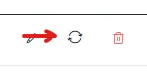
Het sjabloon kan daarna naar wens worden aangepast. Met het pijltjesicoon kun je het email sjabloon ook toepassen op bestaande boekingen, zodat deze gasten alsnog automatisch de registratielink ontvangen.
Stap voor stap · 6 stappen
-
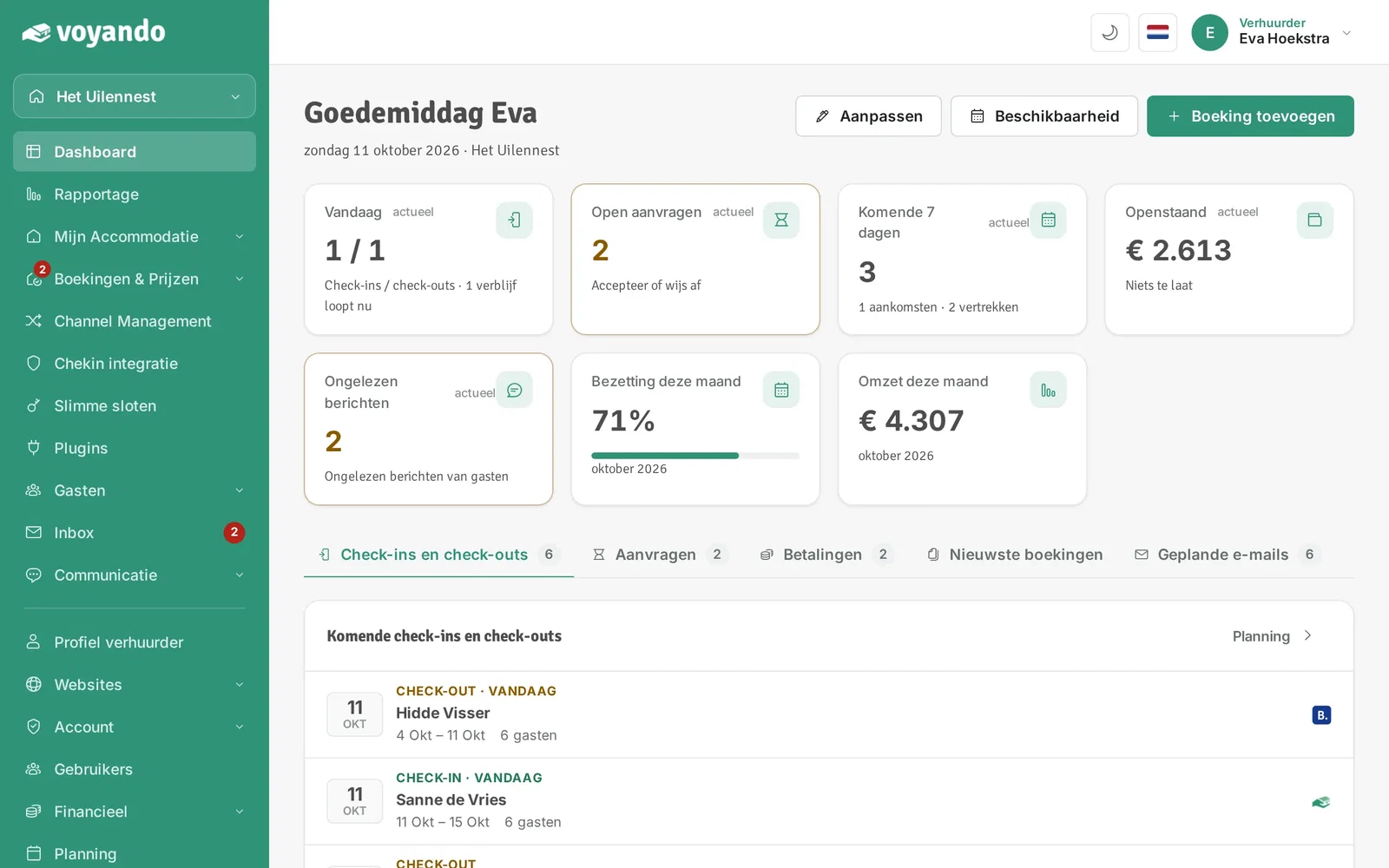
Stap 1: Ga naar je dashboard.
-
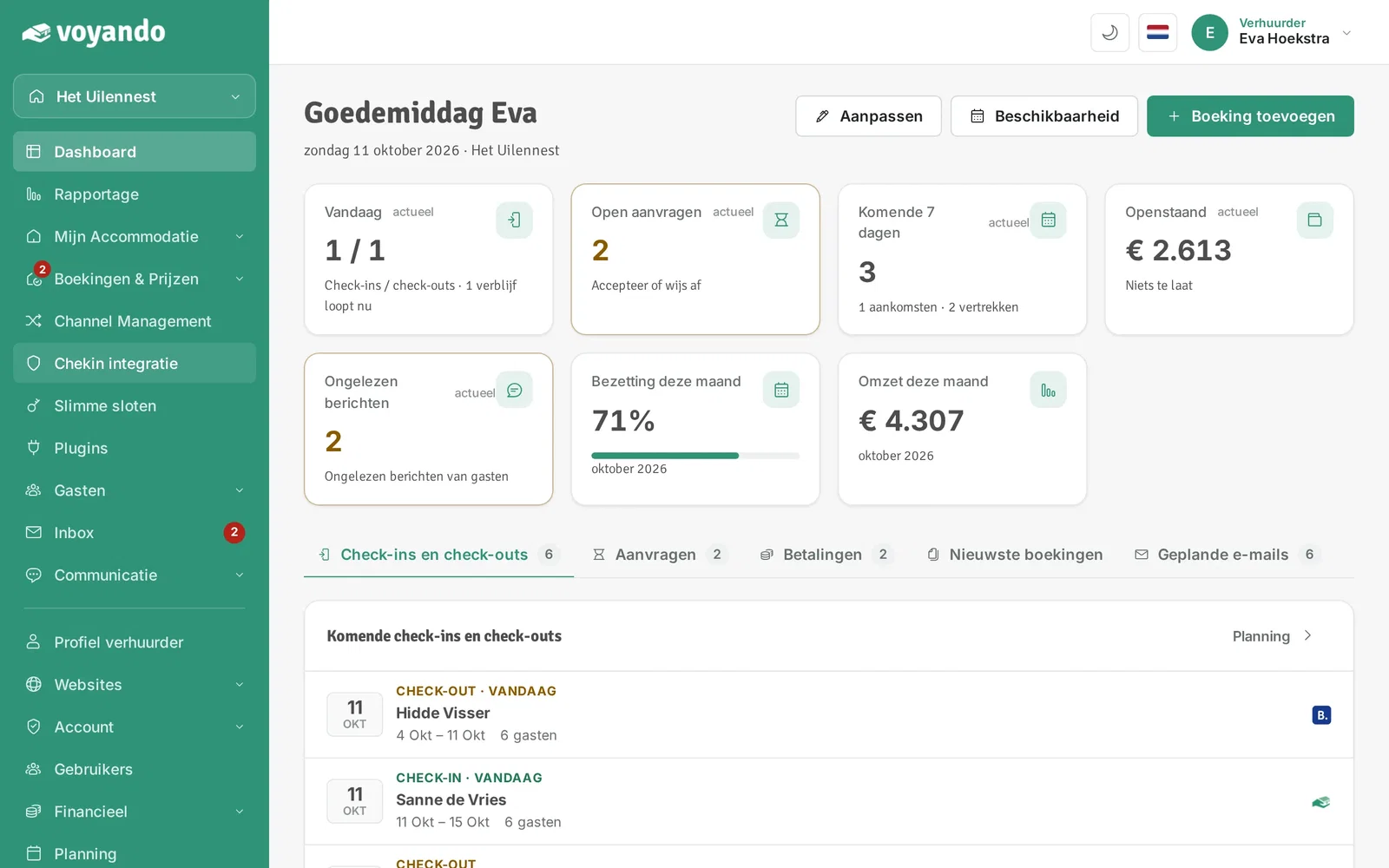
Stap 2: Klik in het menu op Chekin integratie. Heb je nog geen abonnement, dan activeer je het hier eerst.
-
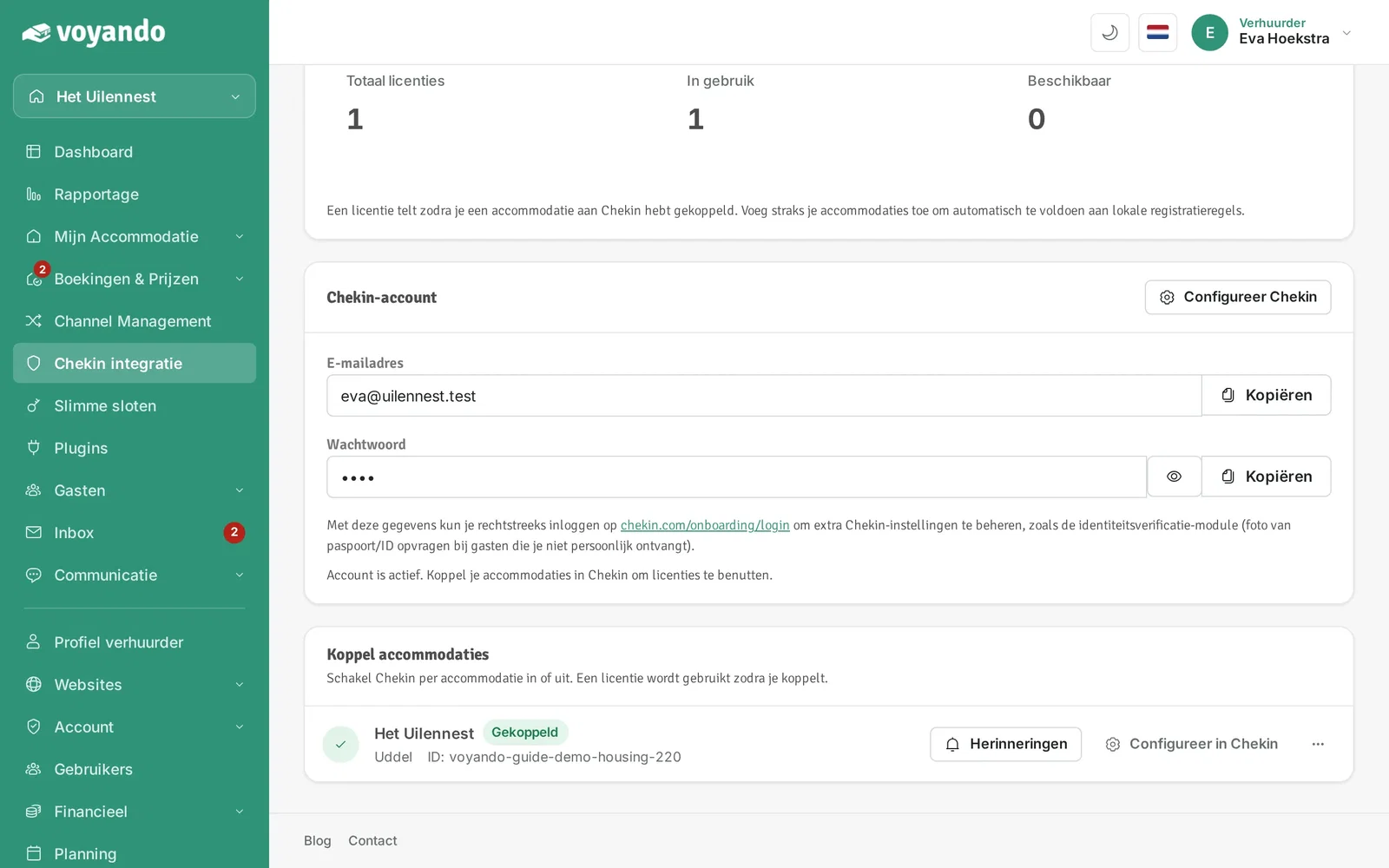
Stap 3: Onder Chekin-account staat je account met de inloggegevens voor chekin.com. Heb je nog geen account, dan maak je het hier aan.
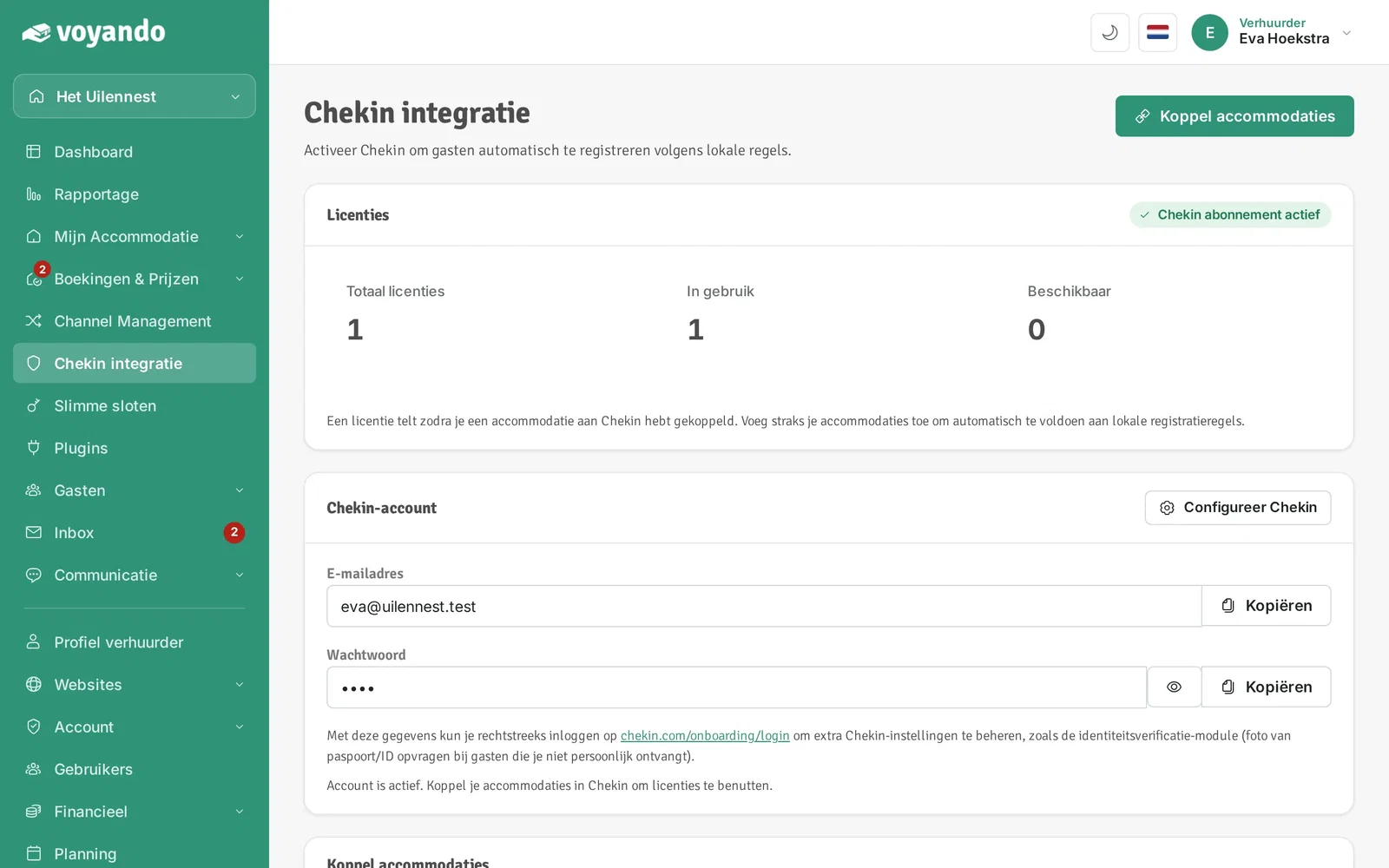
-
Stap 4: Klik op Koppel accommodaties.
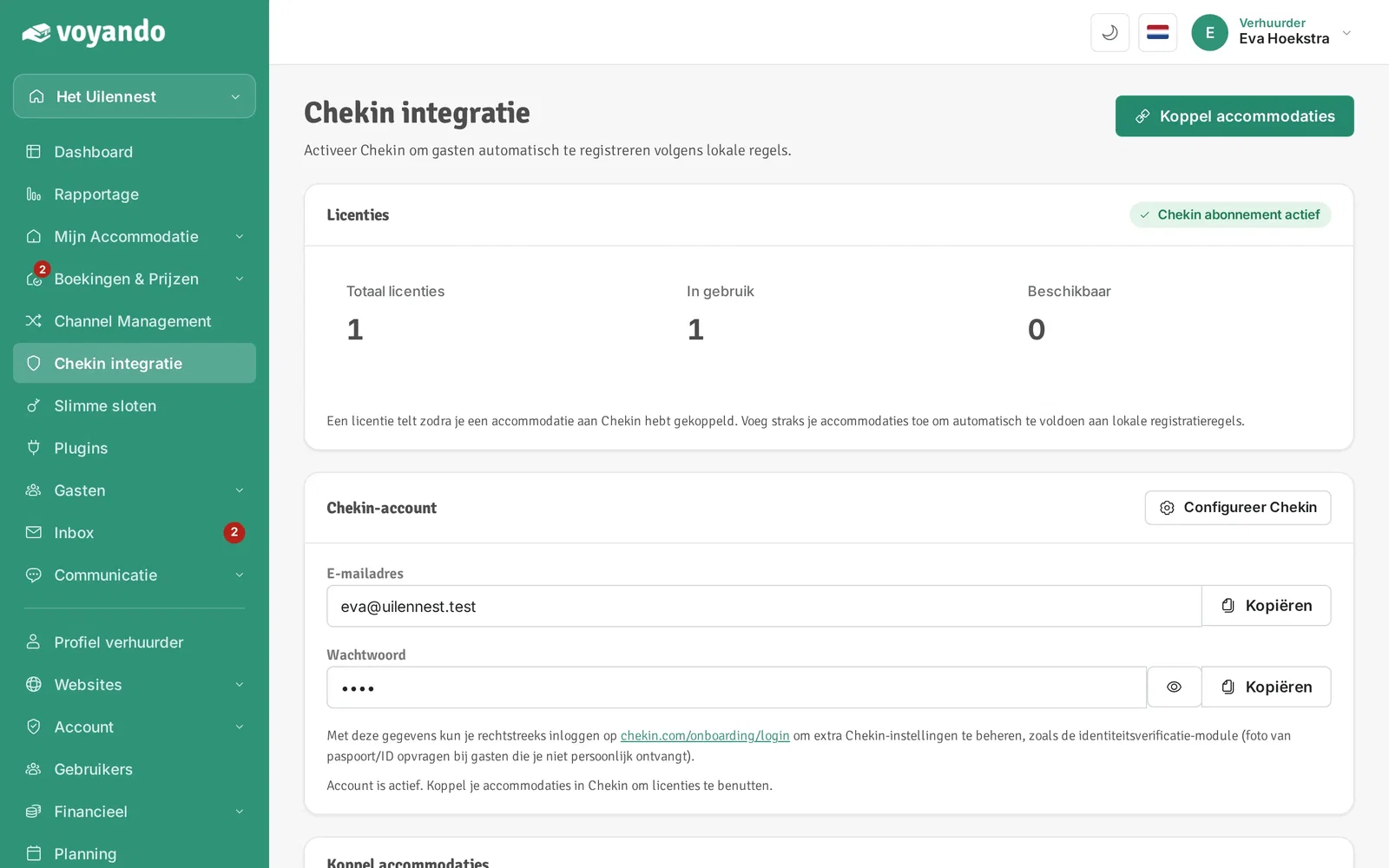
-
Stap 5: Klik bij je accommodatie op Koppel. Per gekoppelde accommodatie gebruik je één licentie; daarna staat er Gekoppeld.
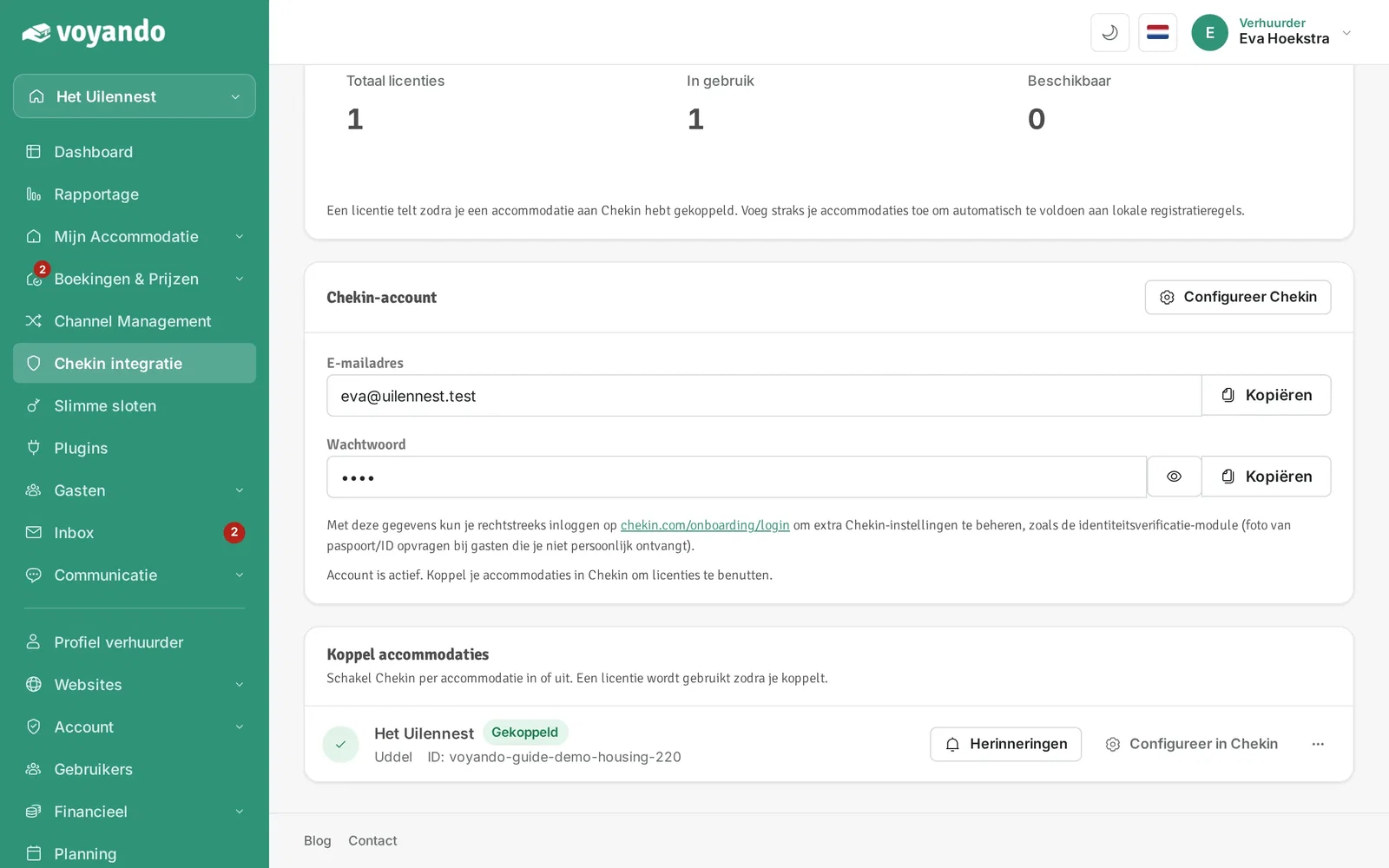
-
Stap 6: Stel met Herinneringen in wanneer je gasten een herinnering krijgen om online in te checken.