Naar de inhoud
Channel Manager Alles over Channel Manager Airbnb koppeling voor je vakantiehuisBooking.com koppeling voor je vakantiehuisVrbo koppeling voor internationale vakantieverhuurGoogle Travel koppeling voor vakantieverhuurAirbnb koppelen aan Booking.com
Website Alles over Website Sitebuilder voor je vakantiehuisVoyando met je eigen websiteVeilig online betalen voor gasten
Verhuurbeheer Alles over Verhuurbeheer Automatische e-mailsComplete gastenregistratieActuele prijzen en kalenderSlimme slotenHuurkalender
Marketing Alles over Marketing Voyando app
Functionaliteiten Prijzen Blog Help Inloggen
Probeer 30 dagen gratis Plan een adviesgesprek

Hoe toon ik een gehighlighte review op mijn website?

10 stappen Bijgewerkt

In deze handleiding leggen we je uit hoe je een top review kunt highlighten en bepaalt waar deze zichtbaar is op je website.

Stap voor stap

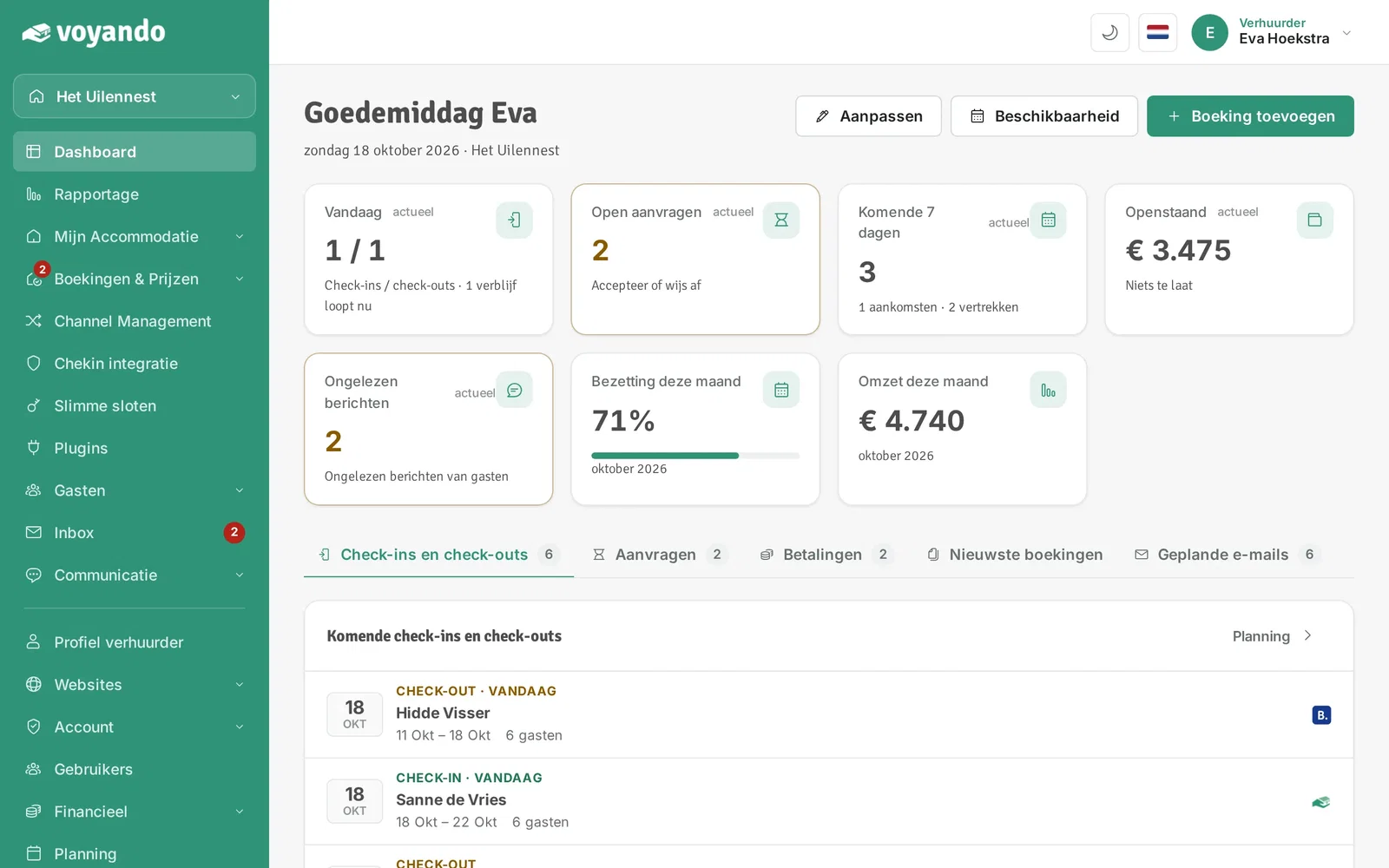
  1. Stap 1: Ga naar je dashboard.

    Hoe toon ik een gehighlighte review op mijn website? – stap 1: Ga naar je dashboard.
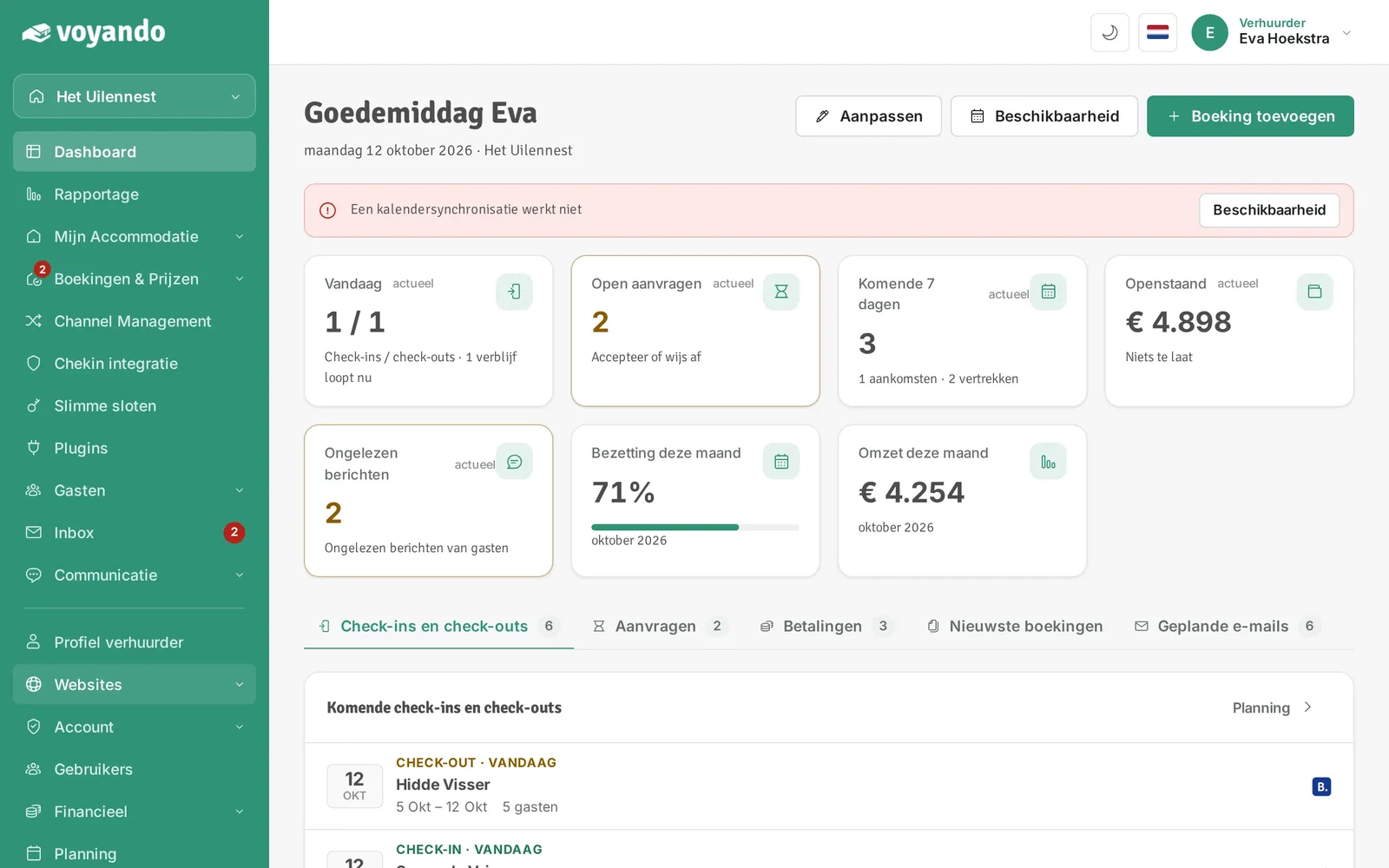
  2. Stap 2: Klik in het menu op Websites.

    Hoe toon ik een gehighlighte review op mijn website? – stap 2: Klik in het menu op Websites.
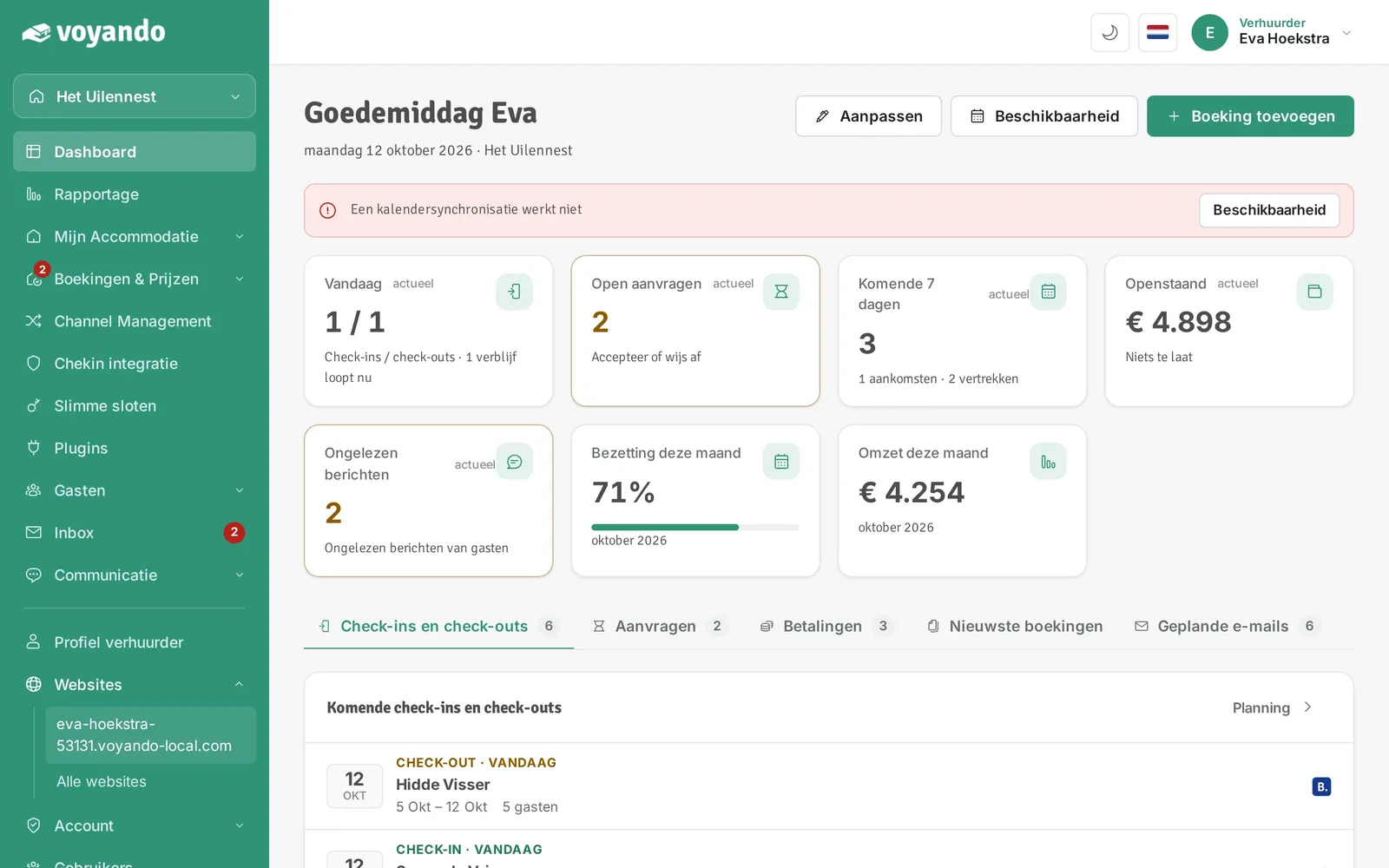
  3. Stap 3: Klik op je website.

    Hoe toon ik een gehighlighte review op mijn website? – stap 3: Klik op je website.
  4. Stap 4: Open het tabblad Accommodaties.
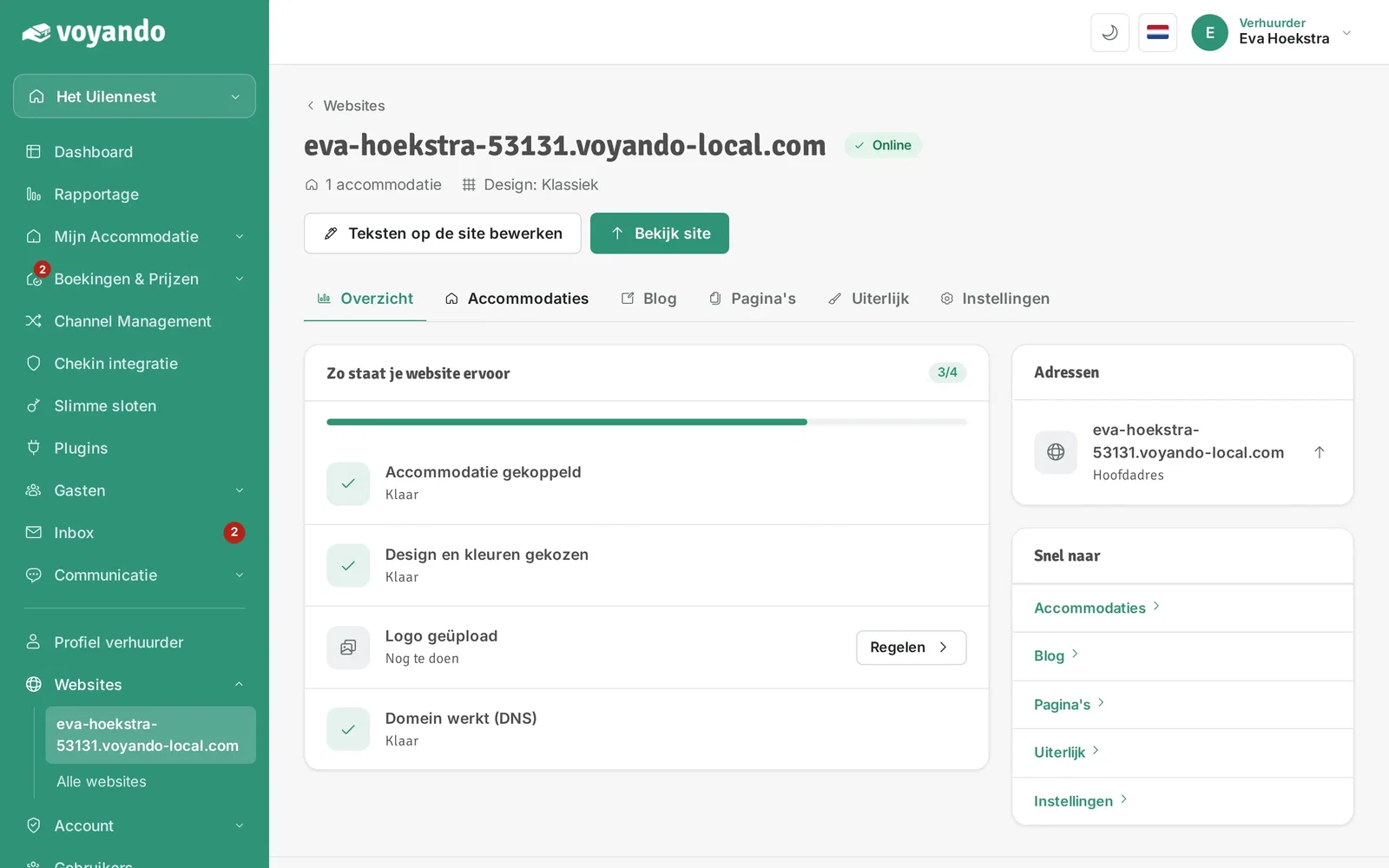
    Hoe toon ik een gehighlighte review op mijn website? – stap 4: Open het tabblad Accommodaties.
  5. Stap 5: Klik bij de accommodatie op Inhoud bewerken.
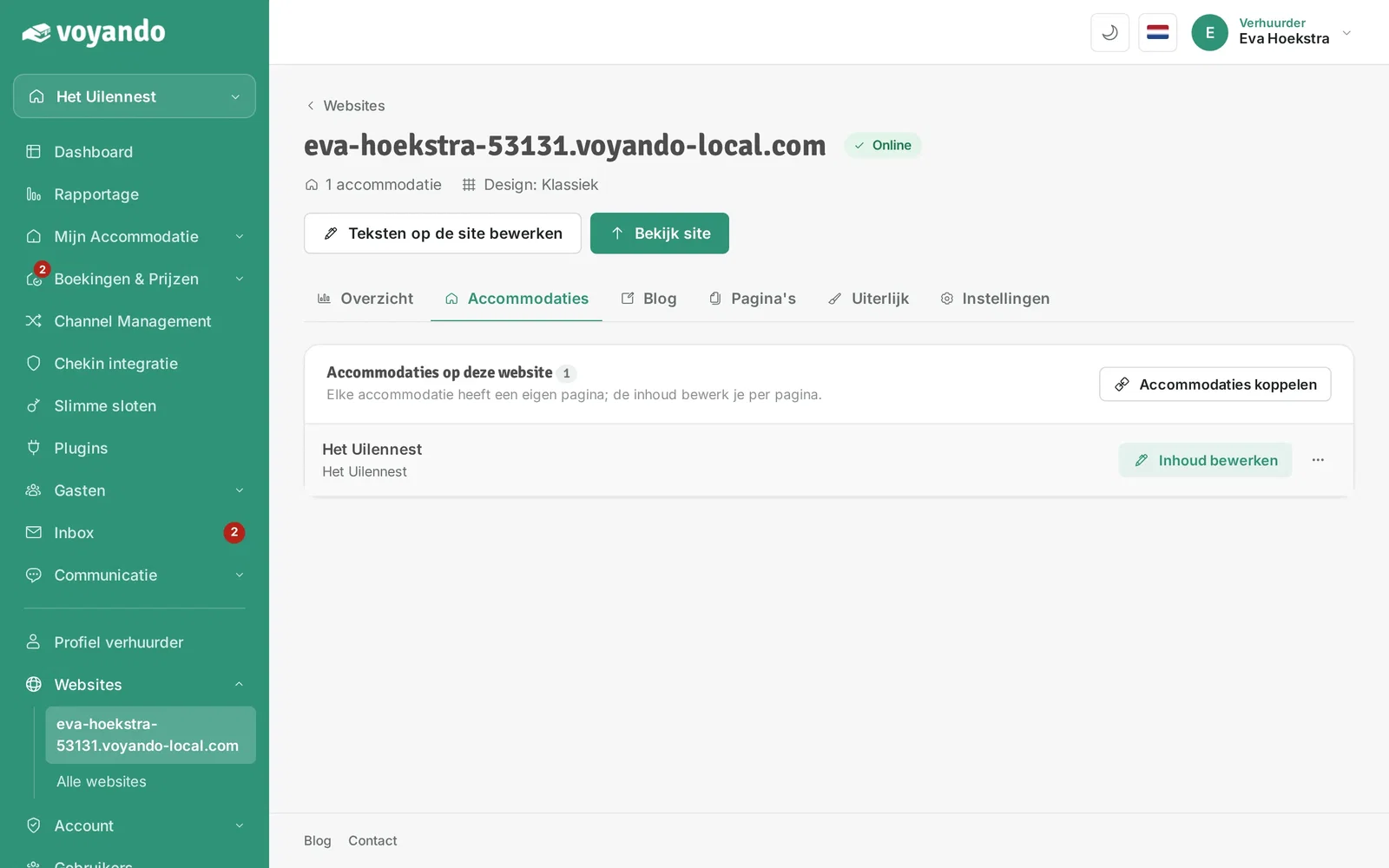
    Hoe toon ik een gehighlighte review op mijn website? – stap 5: Klik bij de accommodatie op Inhoud bewerken.
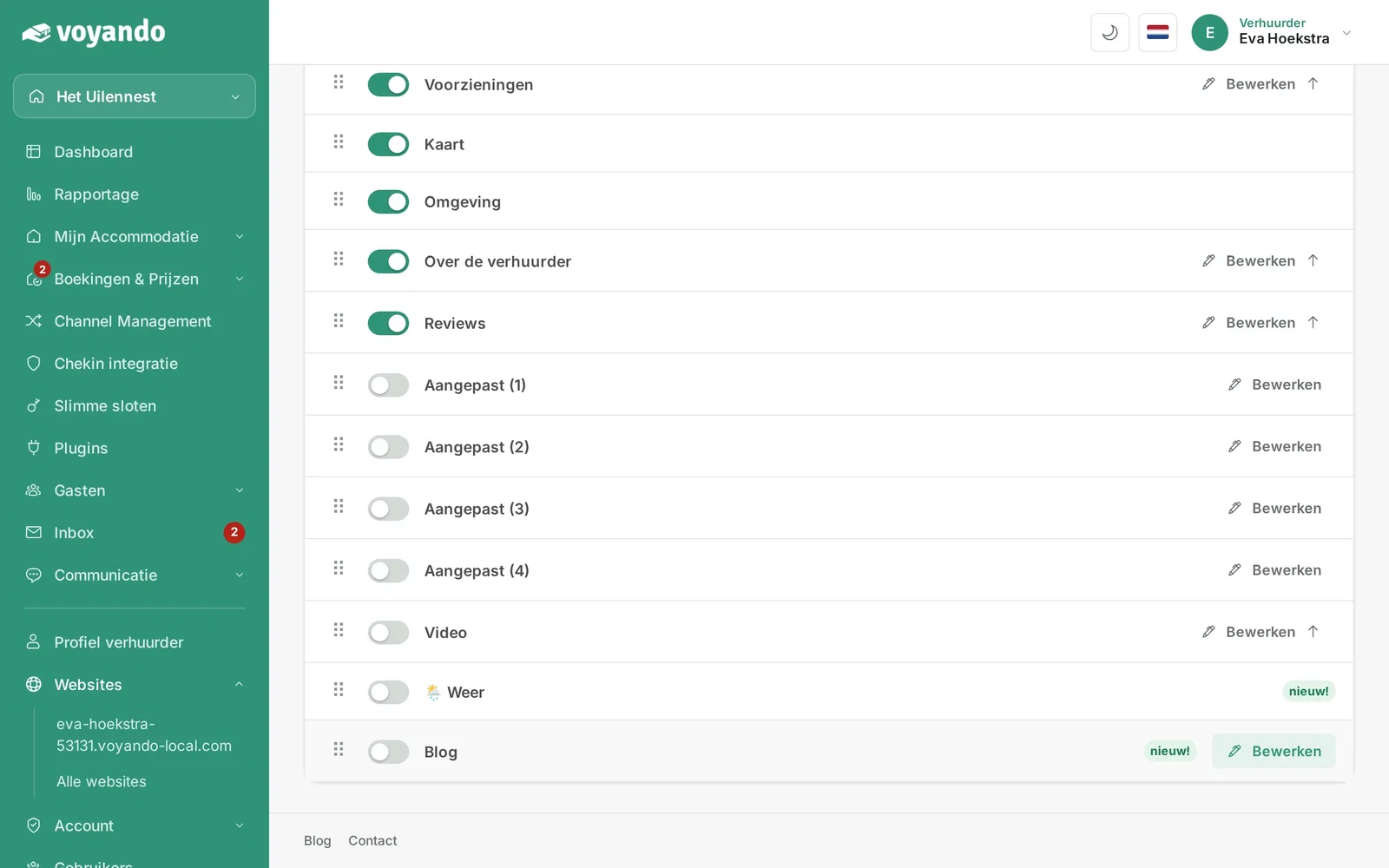
  6. Stap 6: Zet de schakelaar bij Blog aan om blogartikelen op de accommodatiepagina te tonen.
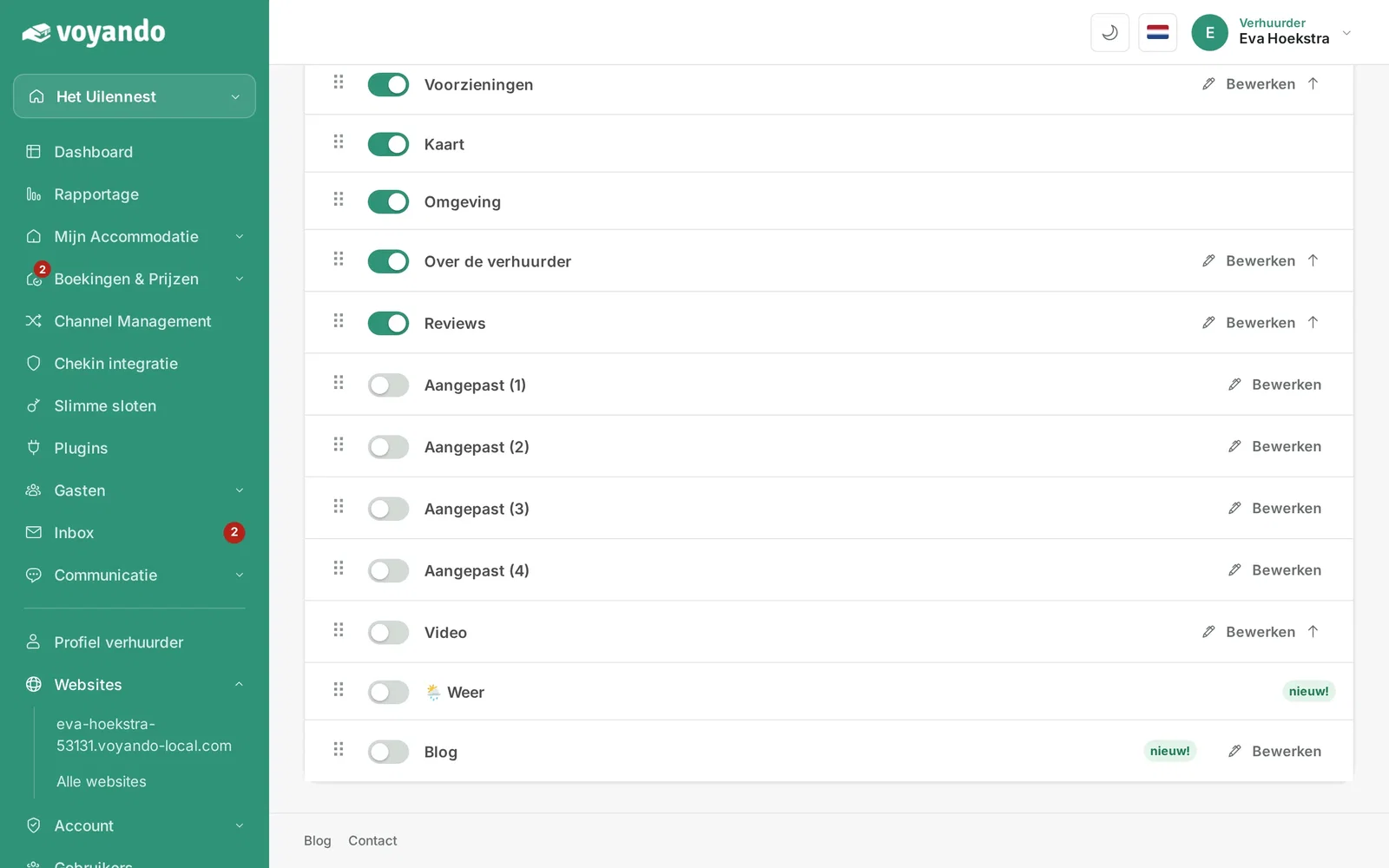
    Hoe toon ik een gehighlighte review op mijn website? – stap 6: Zet de schakelaar bij Blog aan om blogartikelen op de accommodatiepagina te tonen.
  7. Stap 7: Wil je de blogartikelen ergens anders op de pagina tonen? Sleep het blok dan aan het handvat naar de gewenste plek.
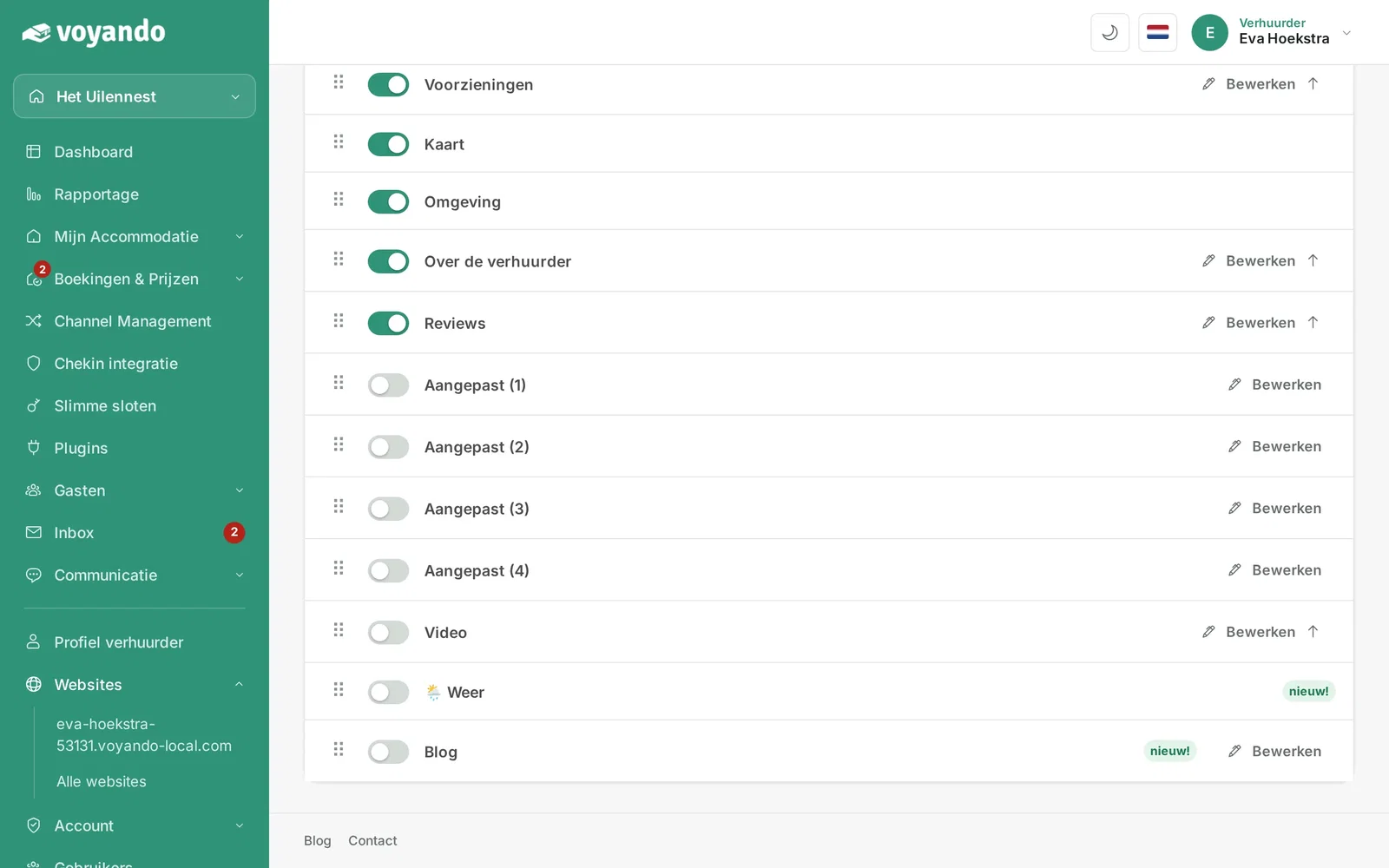
    Hoe toon ik een gehighlighte review op mijn website? – stap 7: Wil je de blogartikelen ergens anders op de pagina tonen? Sleep het blok dan aan het handvat naar de gewenste plek.
  8. Stap 8: Klik bij Blog op Bewerken.

    Hoe toon ik een gehighlighte review op mijn website? – stap 8: Klik bij Blog op Bewerken.
  9. Stap 9: Kies hoeveel artikelen je op de accommodatiepagina wilt tonen.
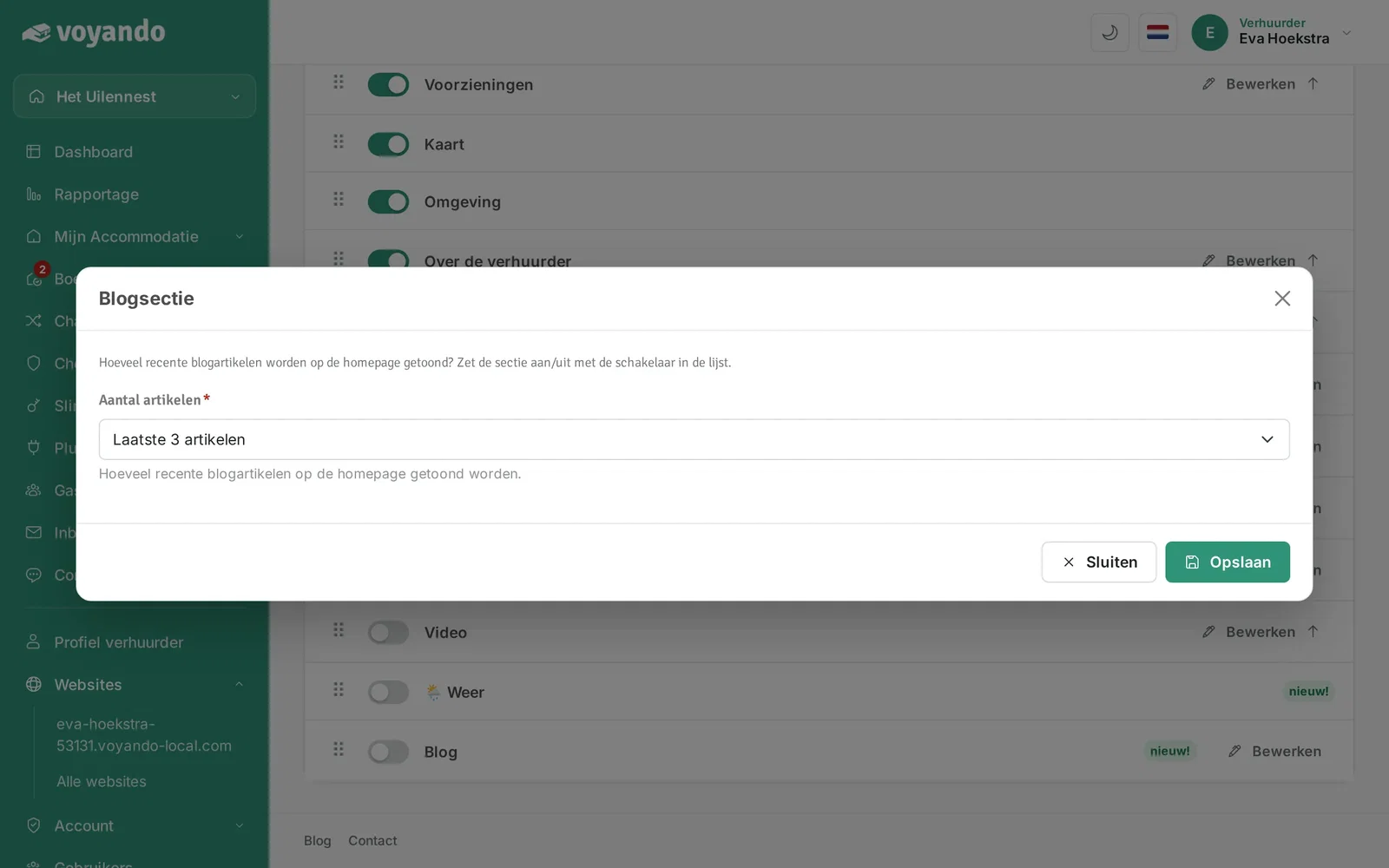
    Hoe toon ik een gehighlighte review op mijn website? – stap 9: Kies hoeveel artikelen je op de accommodatiepagina wilt tonen.
  10. Stap 10: Klik op Opslaan. Heb je meerdere accommodaties? Kies dan bij het blogartikel zelf bij welke accommodaties het getoond wordt.
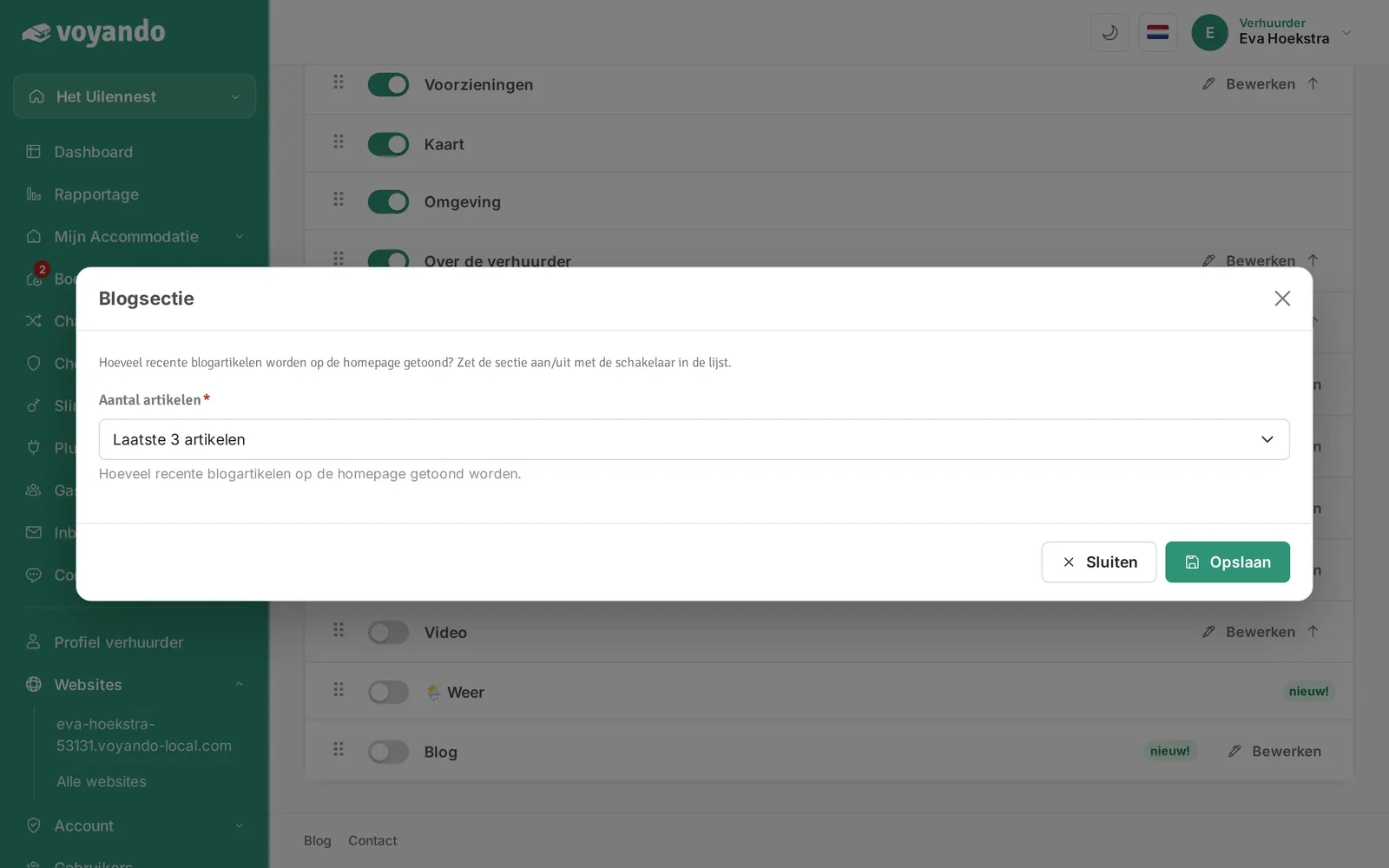
    Hoe toon ik een gehighlighte review op mijn website? – stap 10: Klik op Opslaan. Heb je meerdere accommodaties? Kies dan bij het blogartikel zelf bij welke accommodaties het getoond wordt.
Gratis proberen Demo
Gratis webinar

Verdien tot 15% meer met je accommodatie

Bekijk gratis ons webinar met praktische tips voor meer directe boekingen en een betere prijs. Laat je e-mailadres achter en je kijkt direct.

Of probeer Voyando meteen 30 dagen gratis.