Hoe stel ik een automatisch verstuurde e-mail in?
Stel een automatisch e-mailsjabloon in met variabele waarden en bepaal het verzendmoment, zodat je gasten altijd de juiste info ontvangen.
Stap voor stap · 21 stappen
-
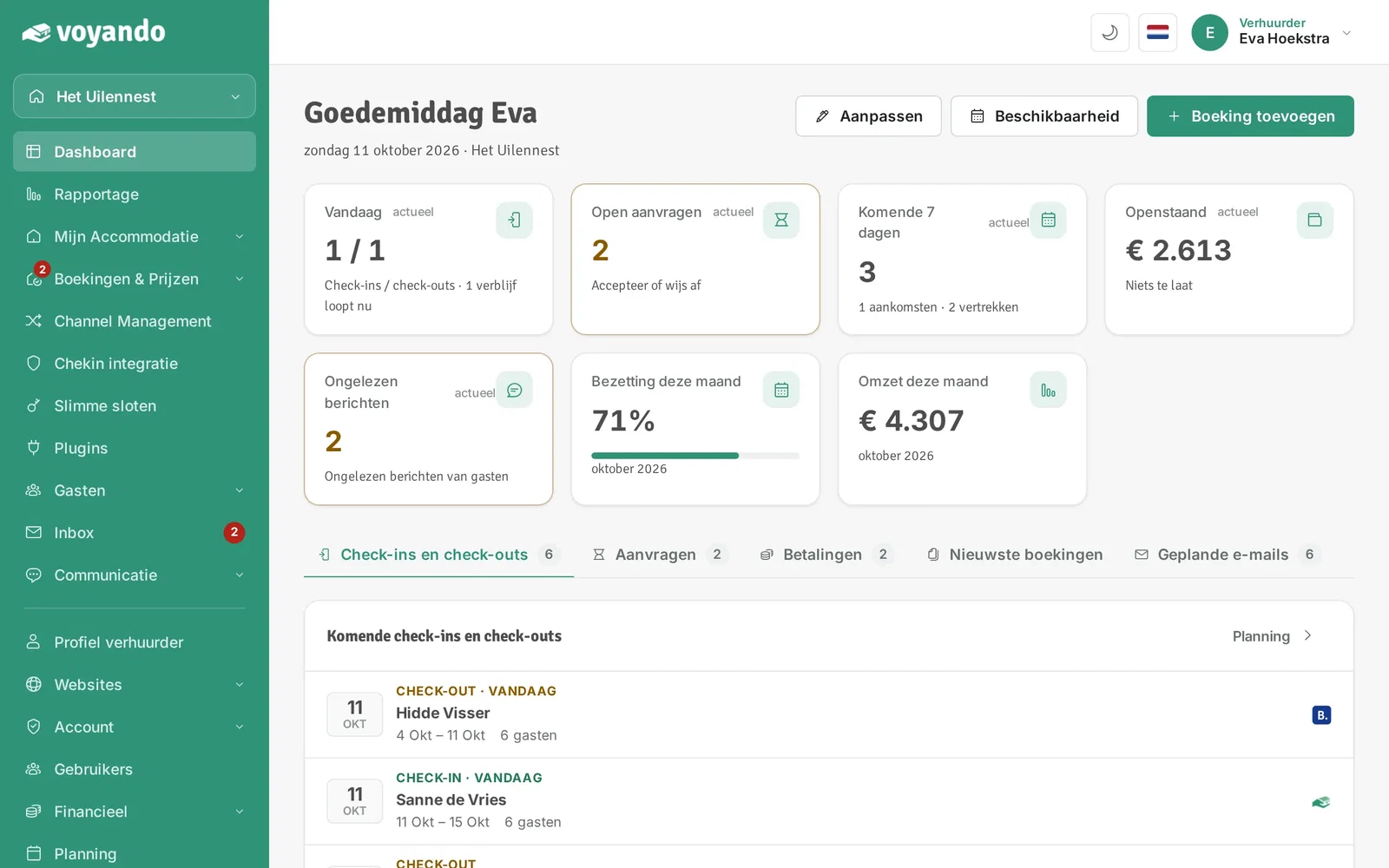
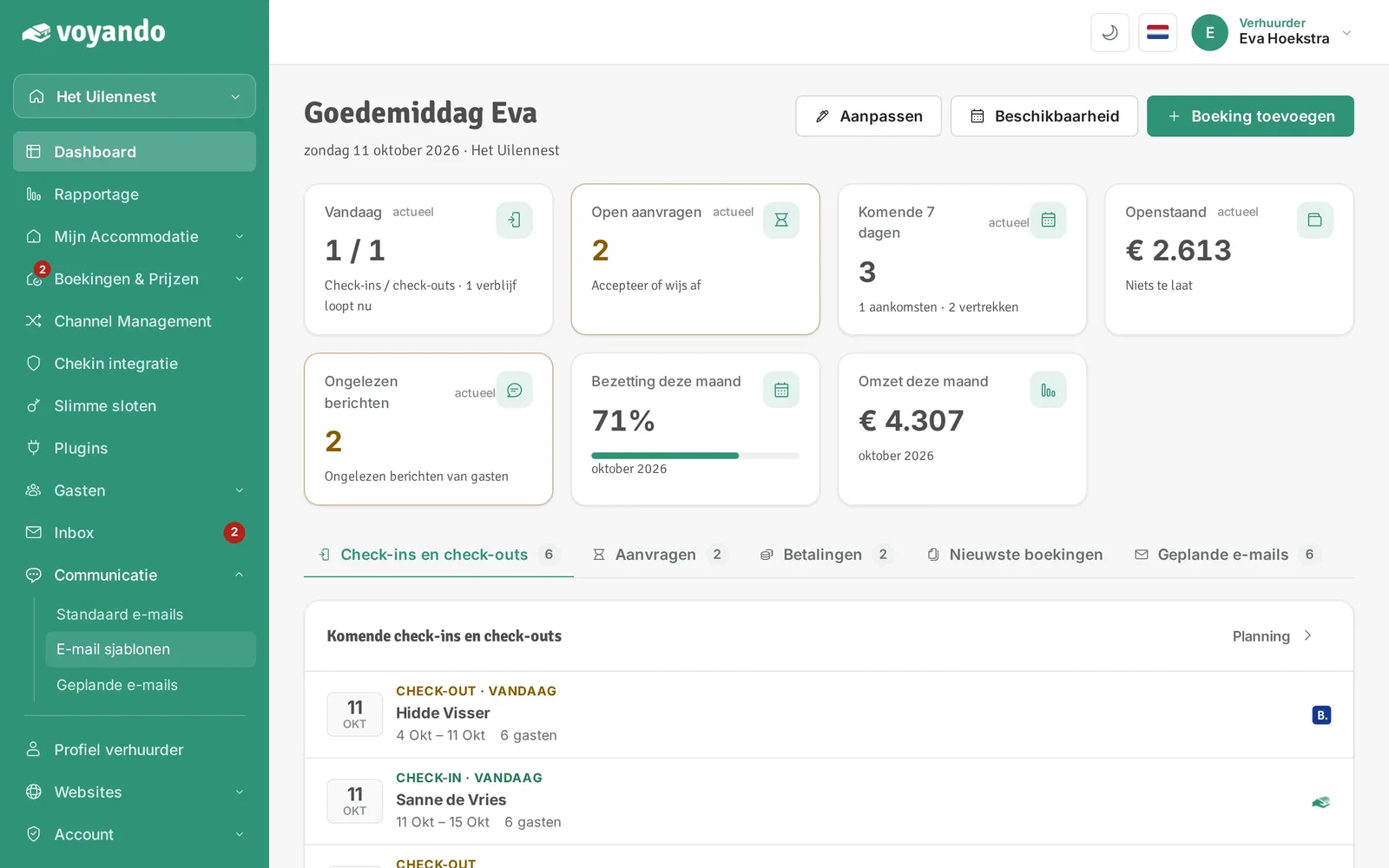
Stap 1: Ga naar je dashboard.
-
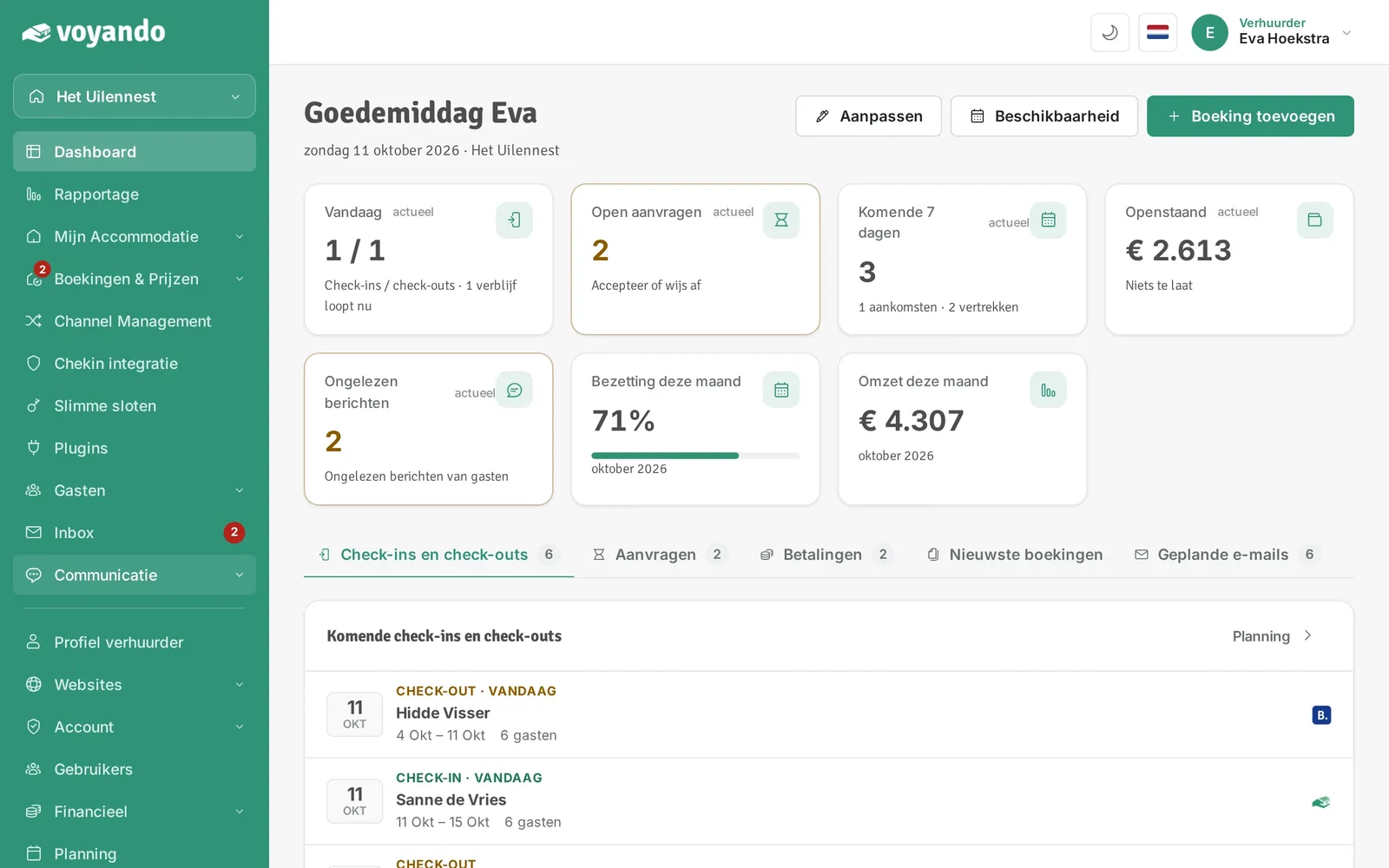
Stap 2: Klik in het menu op Communicatie.
-
Stap 3: Klik op E-mail sjablonen.
-
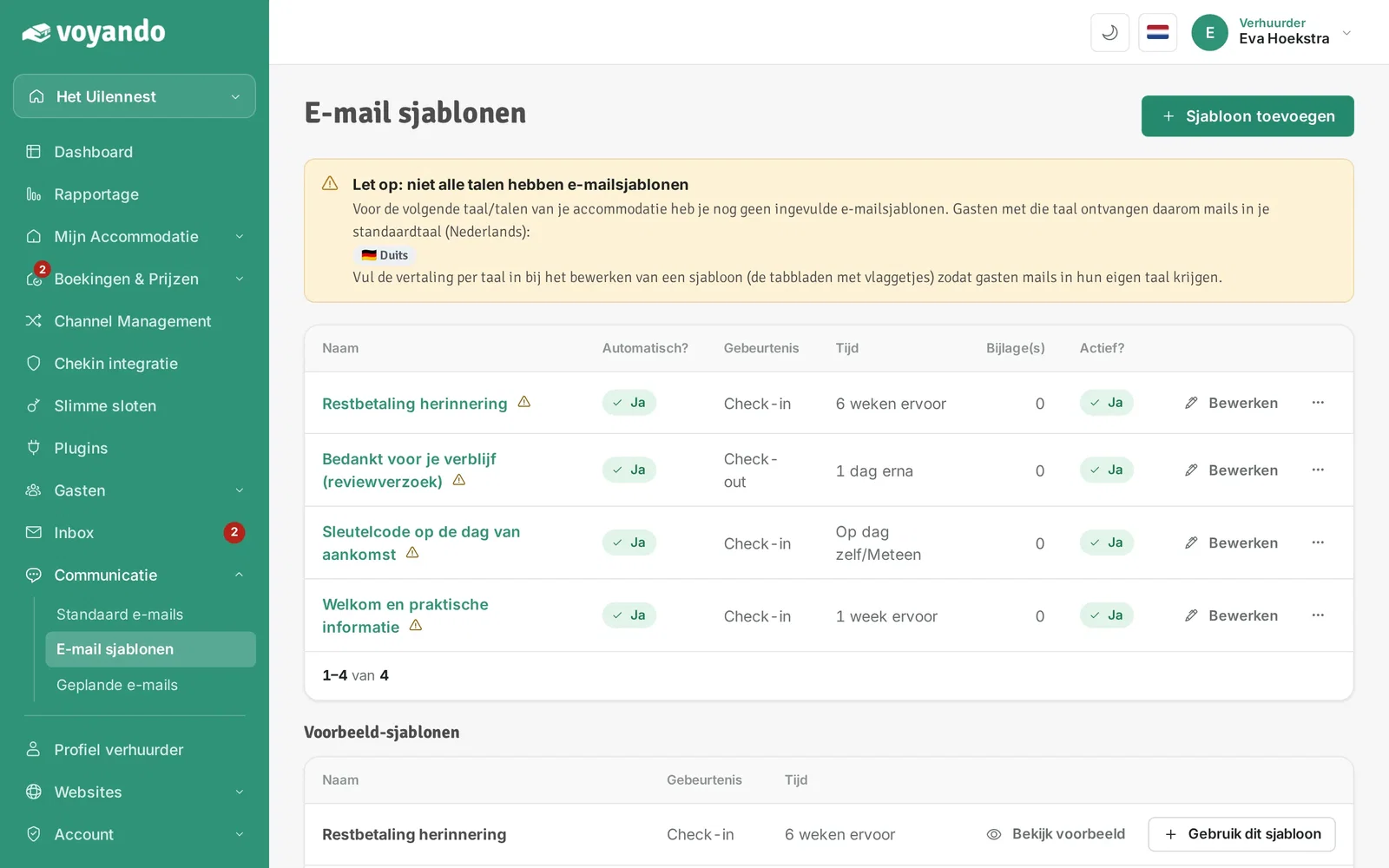
Stap 4: Klik op Sjabloon toevoegen.
-
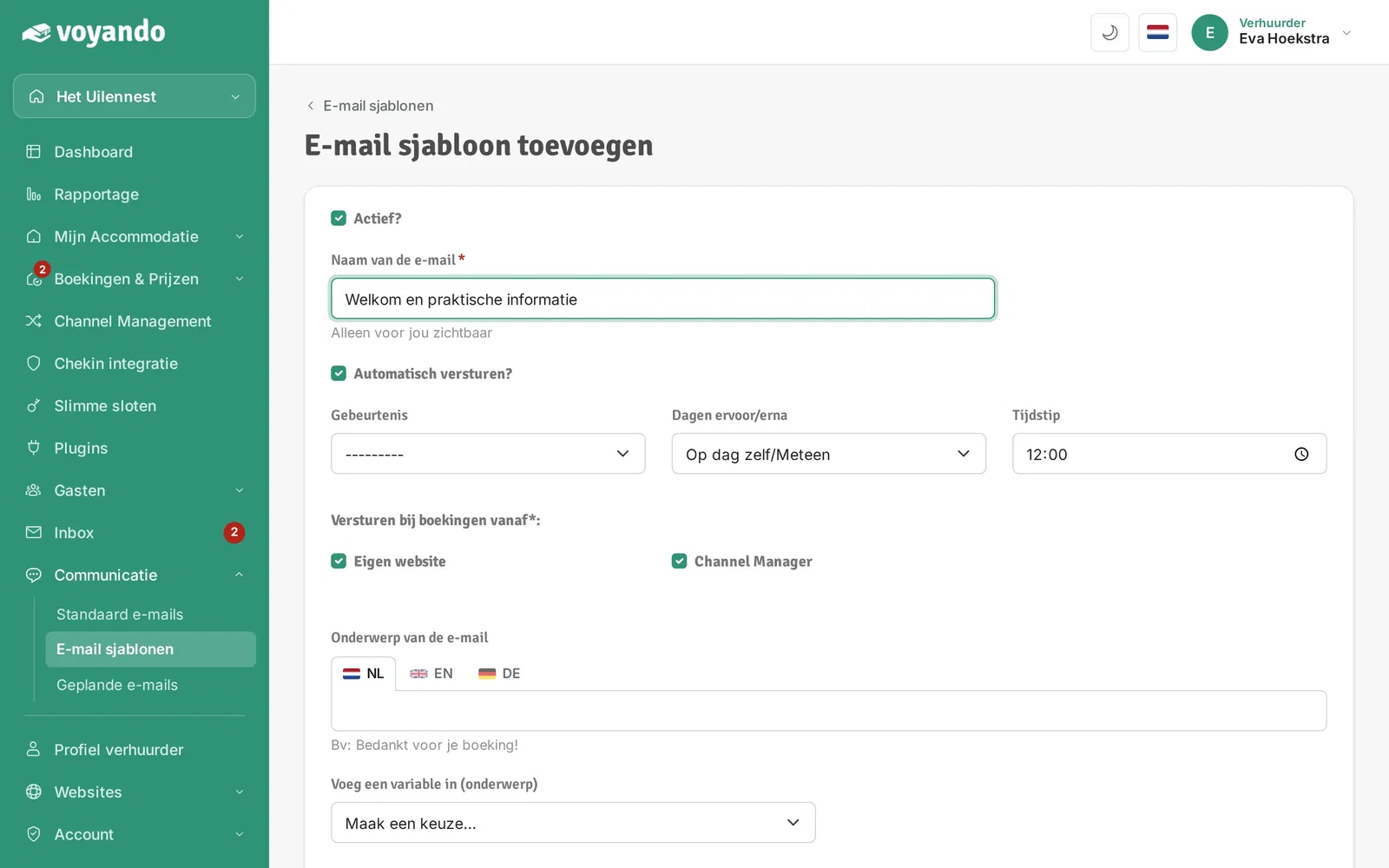
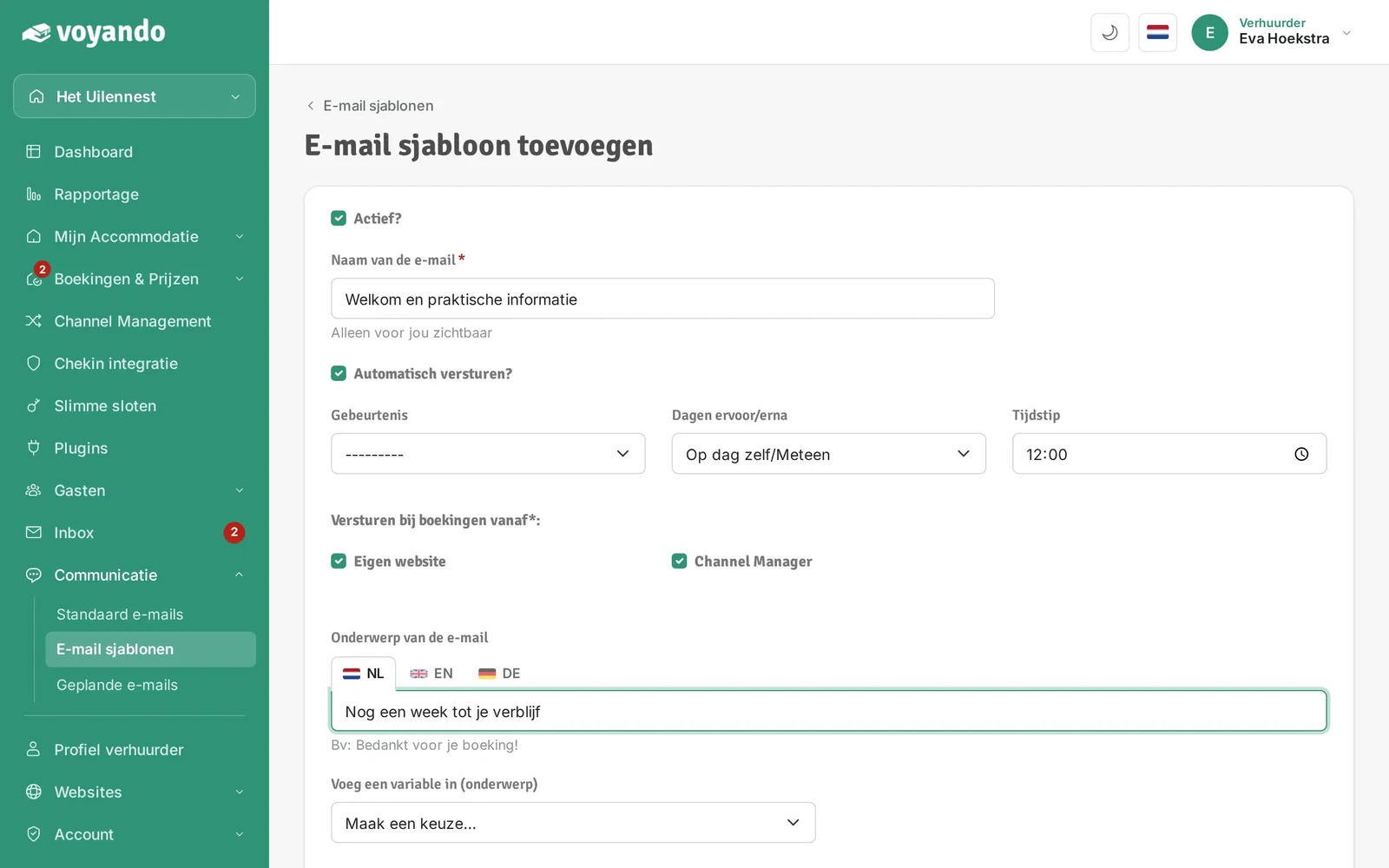
Stap 5: Geef het sjabloon een naam bij Naam van de e-mail. Deze naam zie alleen jij, gasten zien hem niet.
-
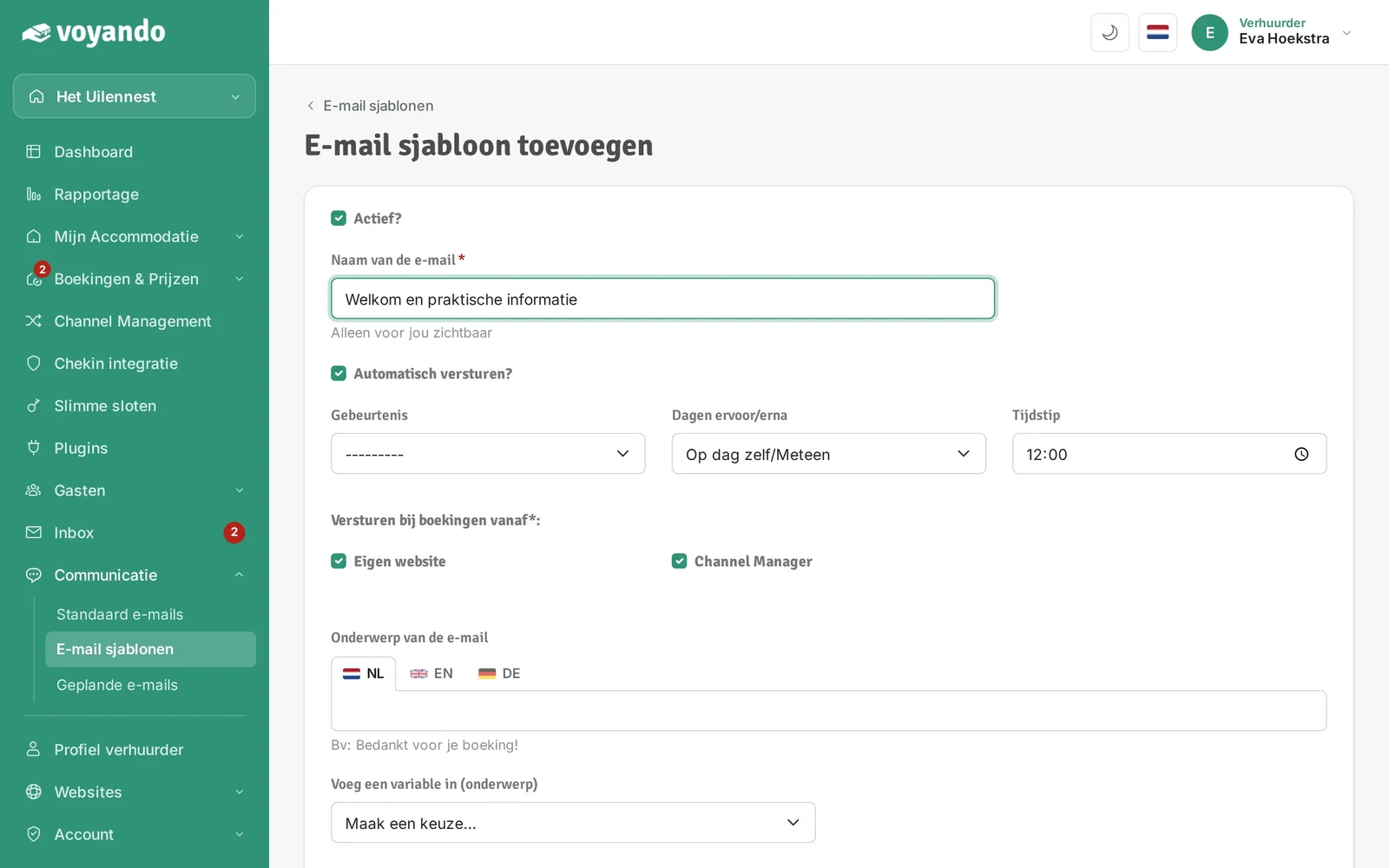
Stap 6: Laat Automatisch versturen? aangevinkt, dan verstuurt Voyando de e-mail zelf.
-
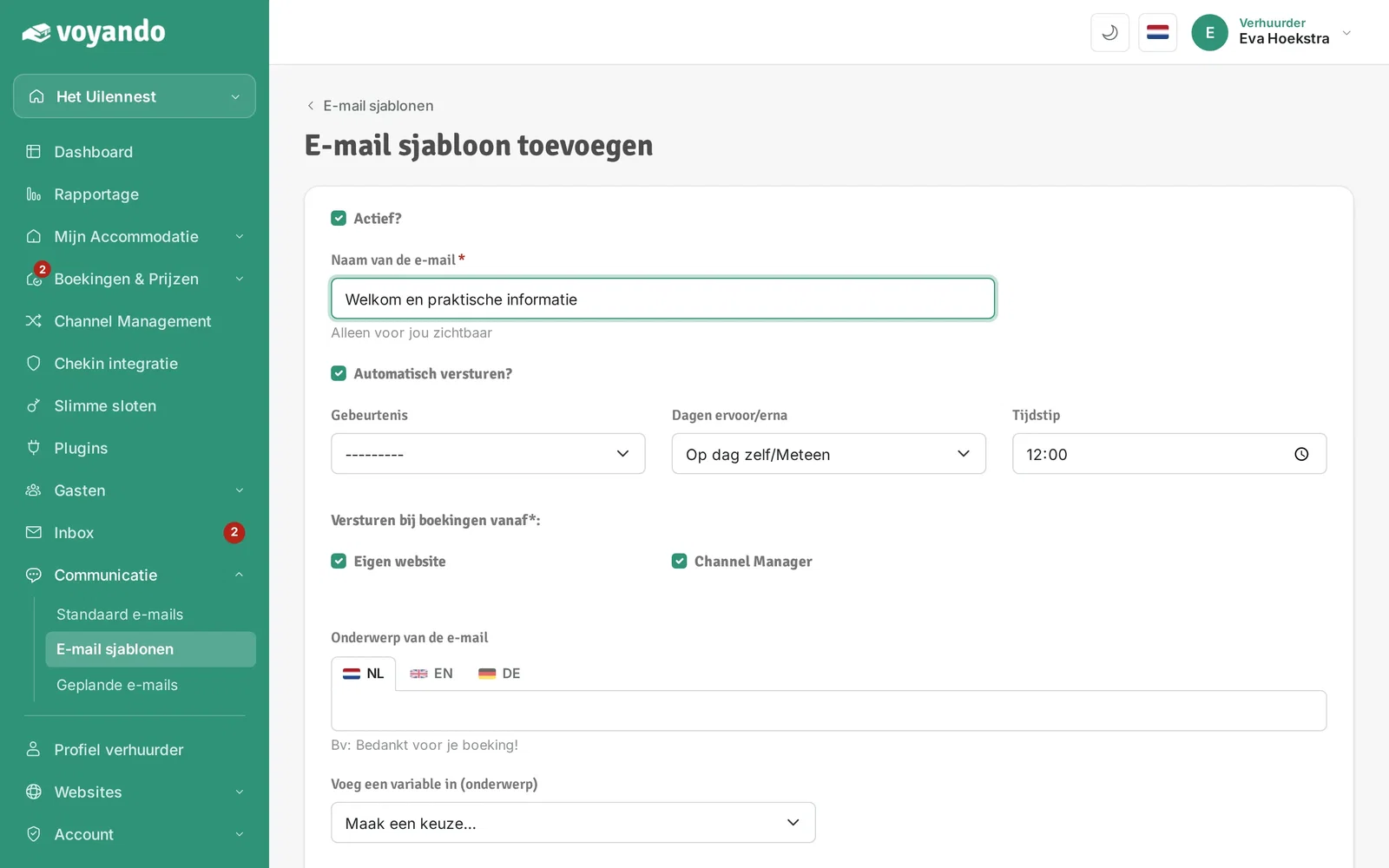
Stap 7: Koppel de e-mail bij Gebeurtenis aan een moment: tijdstip van boeken, check-in of check-out.
-
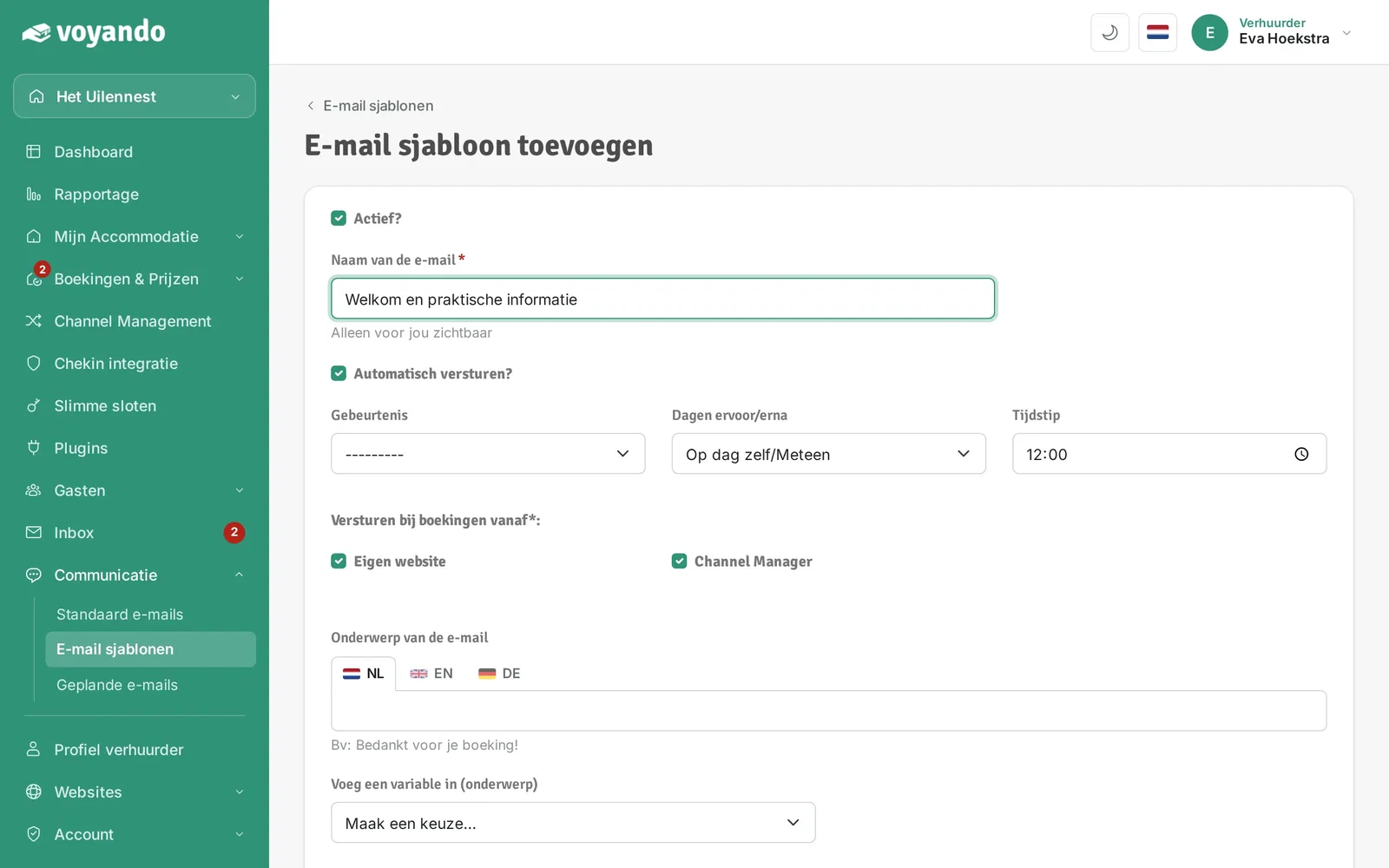
Stap 8: Kies bij Dagen ervoor/erna hoeveel dagen voor of na die gebeurtenis de e-mail verstuurd wordt.
-
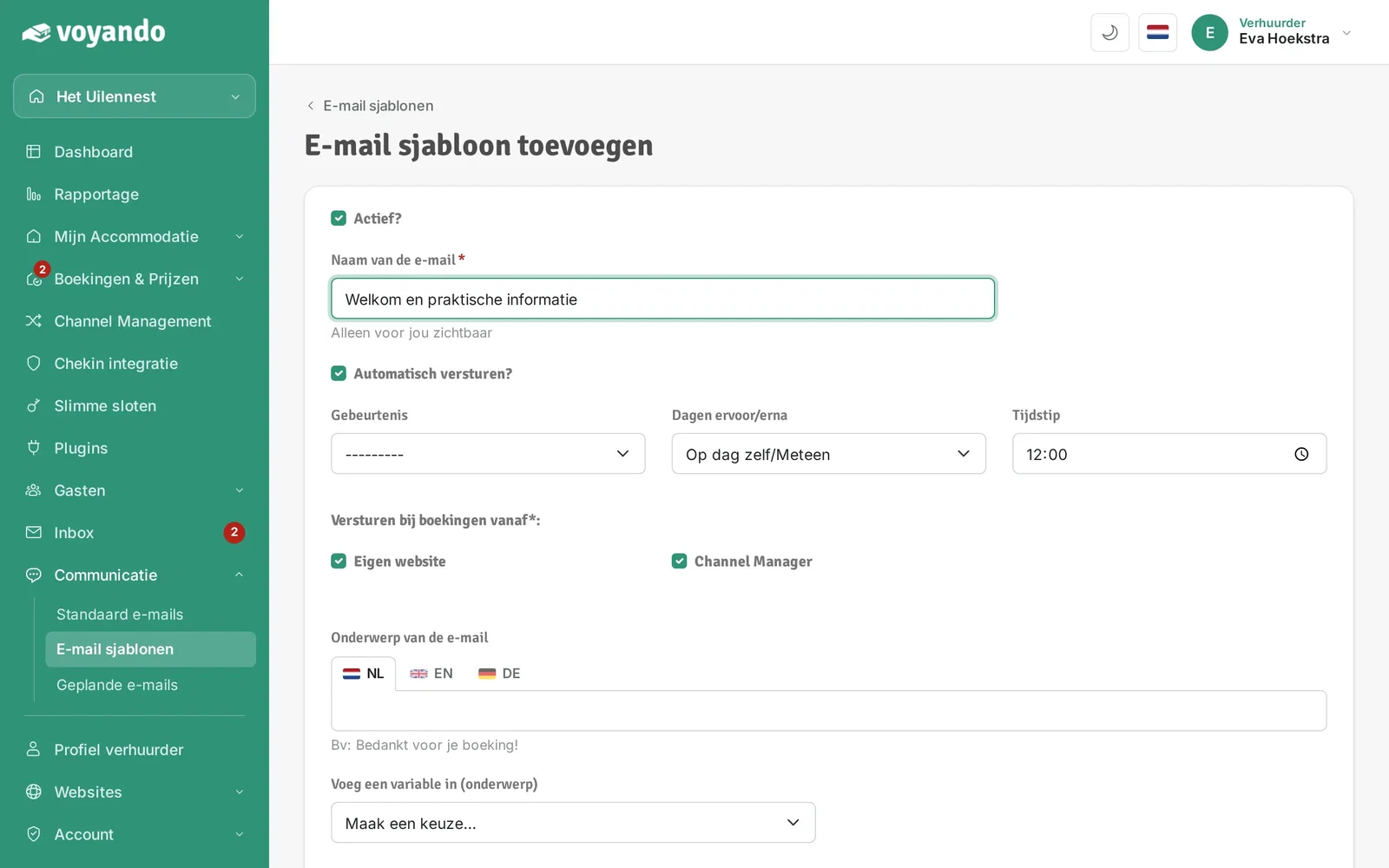
Stap 9: Kies het tijdstip waarop de e-mail wordt verstuurd.
-
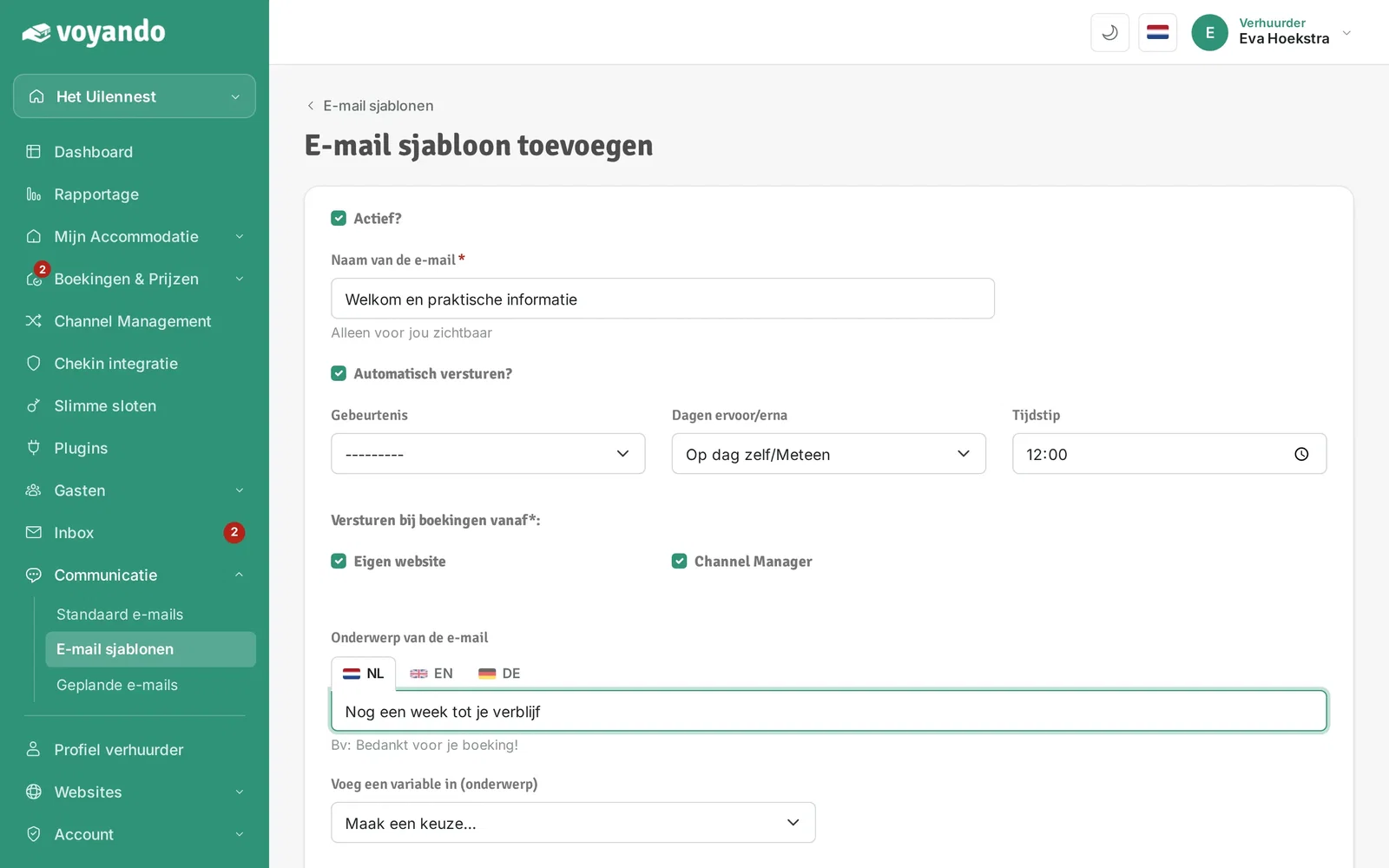
Stap 10: Vul het Onderwerp van de e-mail in.
-
Stap 11: Kies eventueel bij Voeg een variable in (onderwerp) een variabele, zoals de naam van de gast. Die wordt per boeking automatisch ingevuld.
-
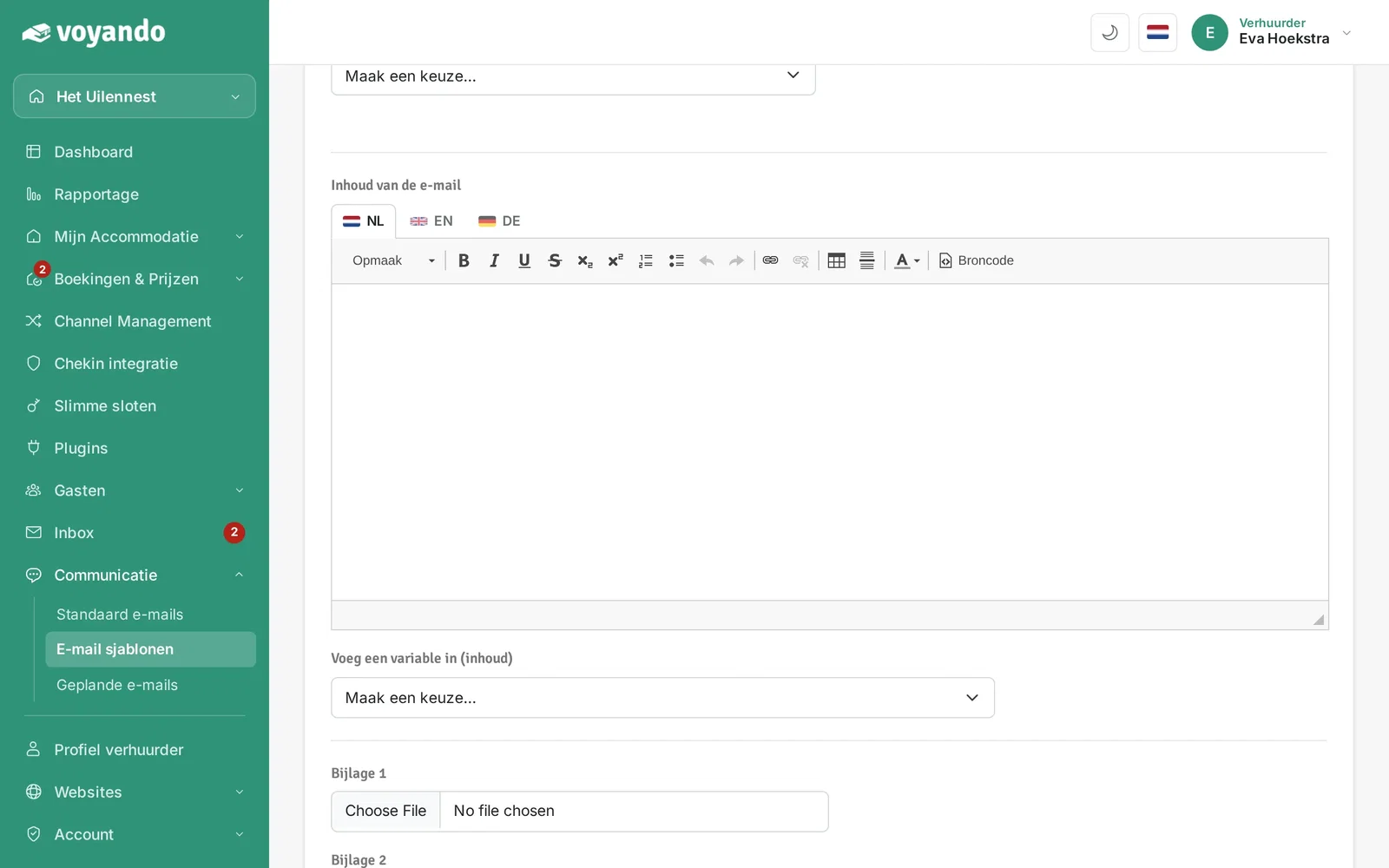
Stap 12: Schrijf de inhoud van de e-mail.
-
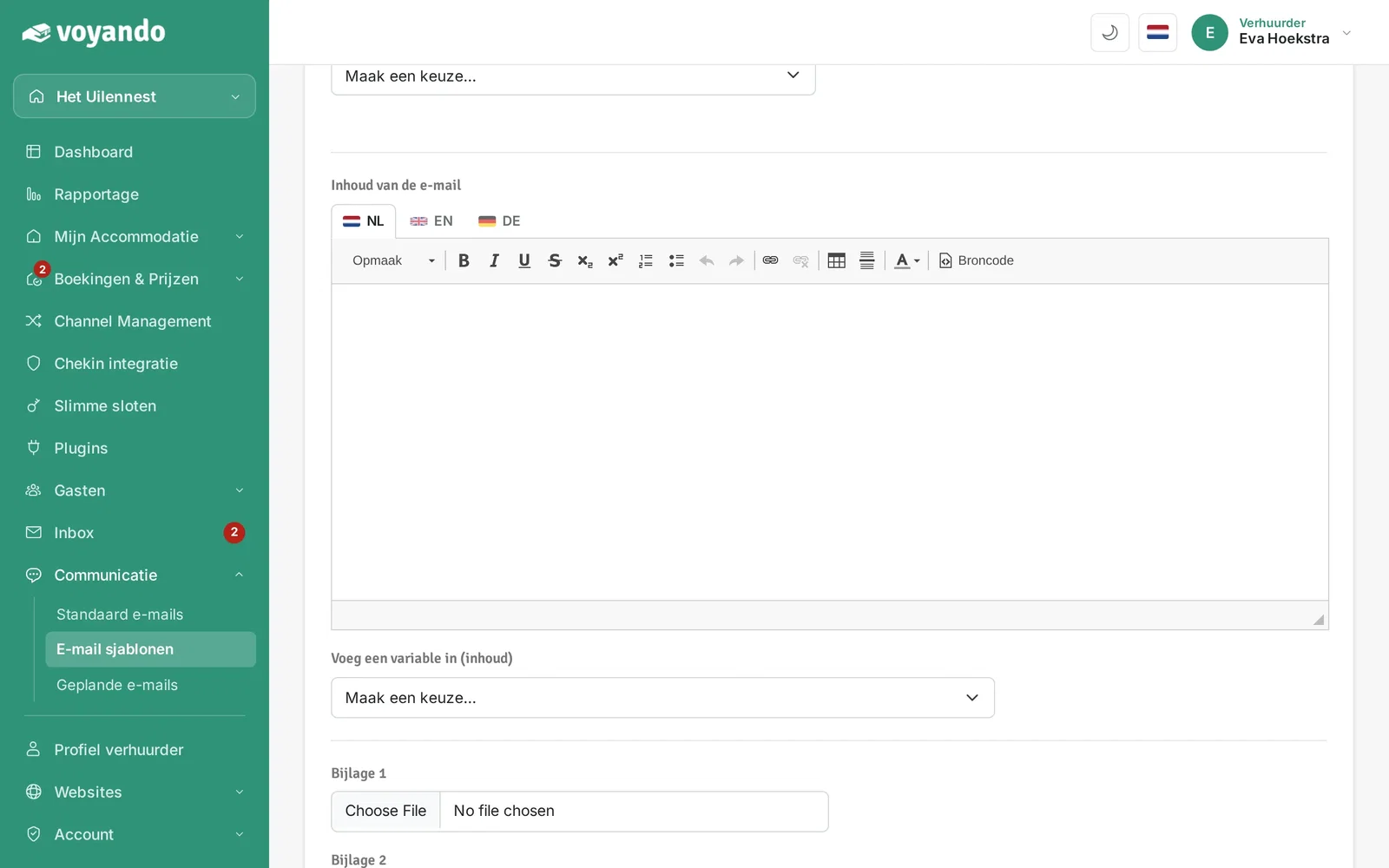
Stap 13: Zet de cursor op de gewenste plek en kies bij Voeg een variable in (inhoud) een variabele. Zo vul je gegevens als de naam van de gast of de incheckdatum nooit meer zelf in.
-
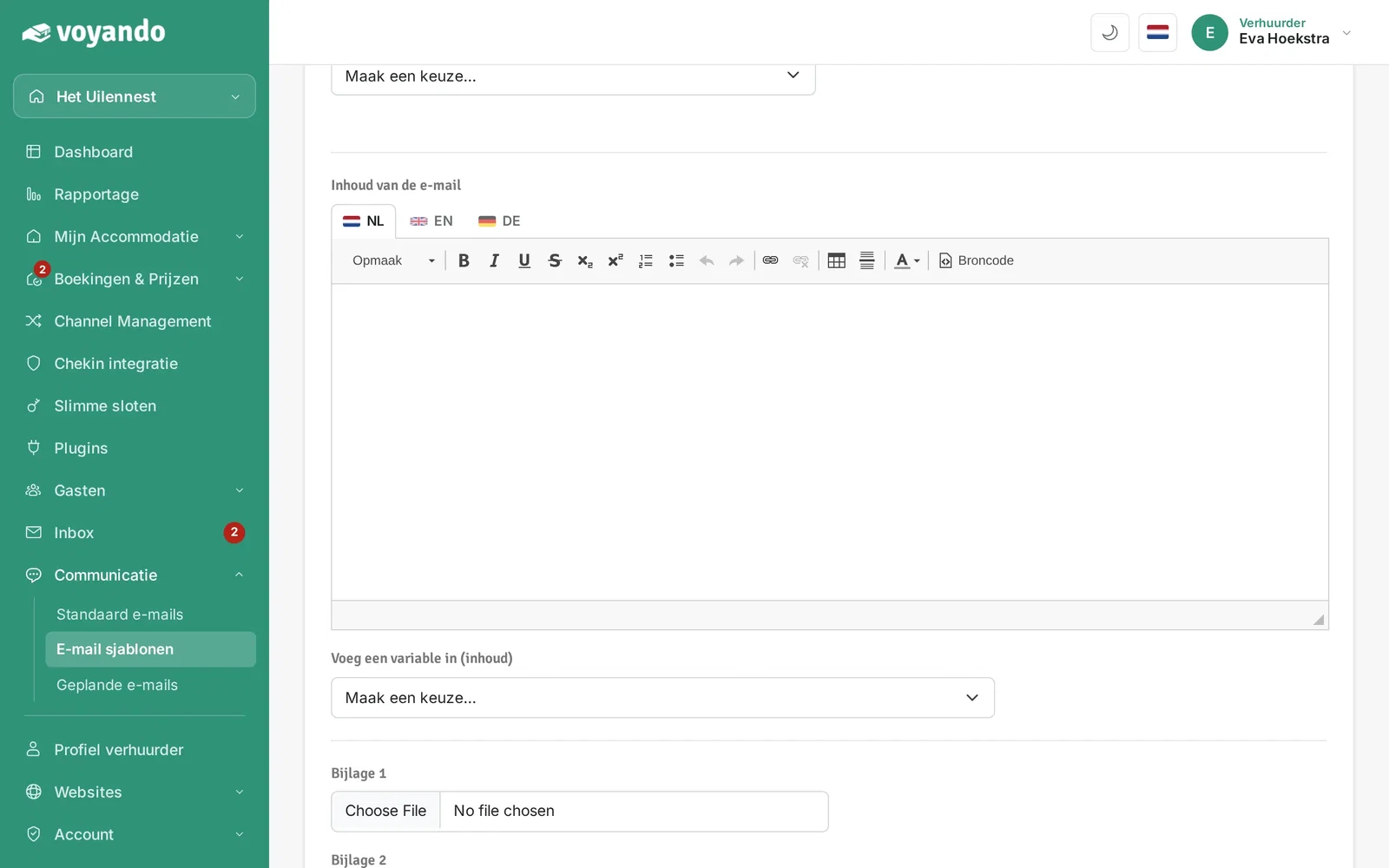
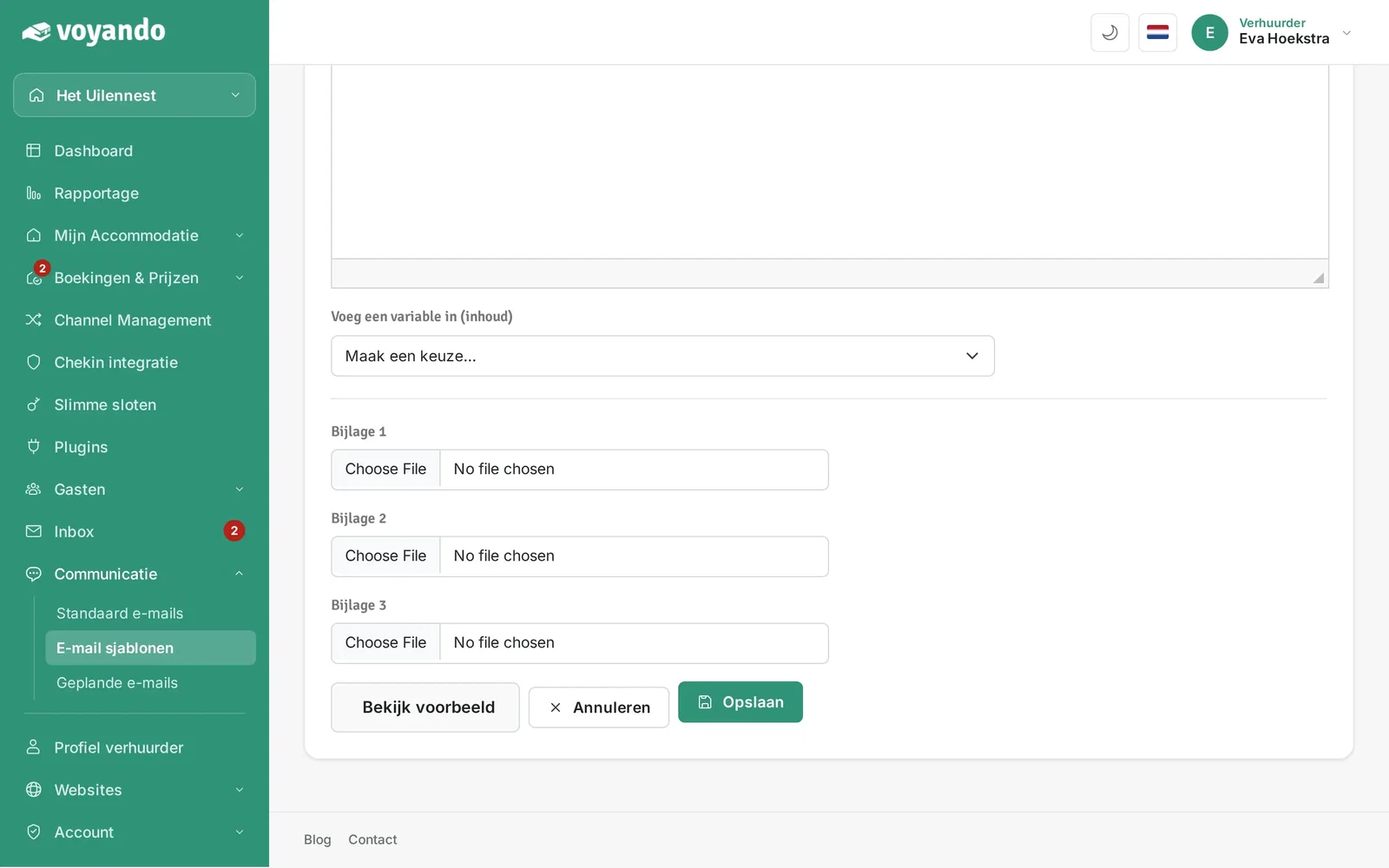
Stap 14: Voeg eventueel een bijlage toe. Die gaat met elke taalversie mee.
-
Stap 15: Klik op Bekijk voorbeeld om te zien hoe de e-mail eruitziet.
-
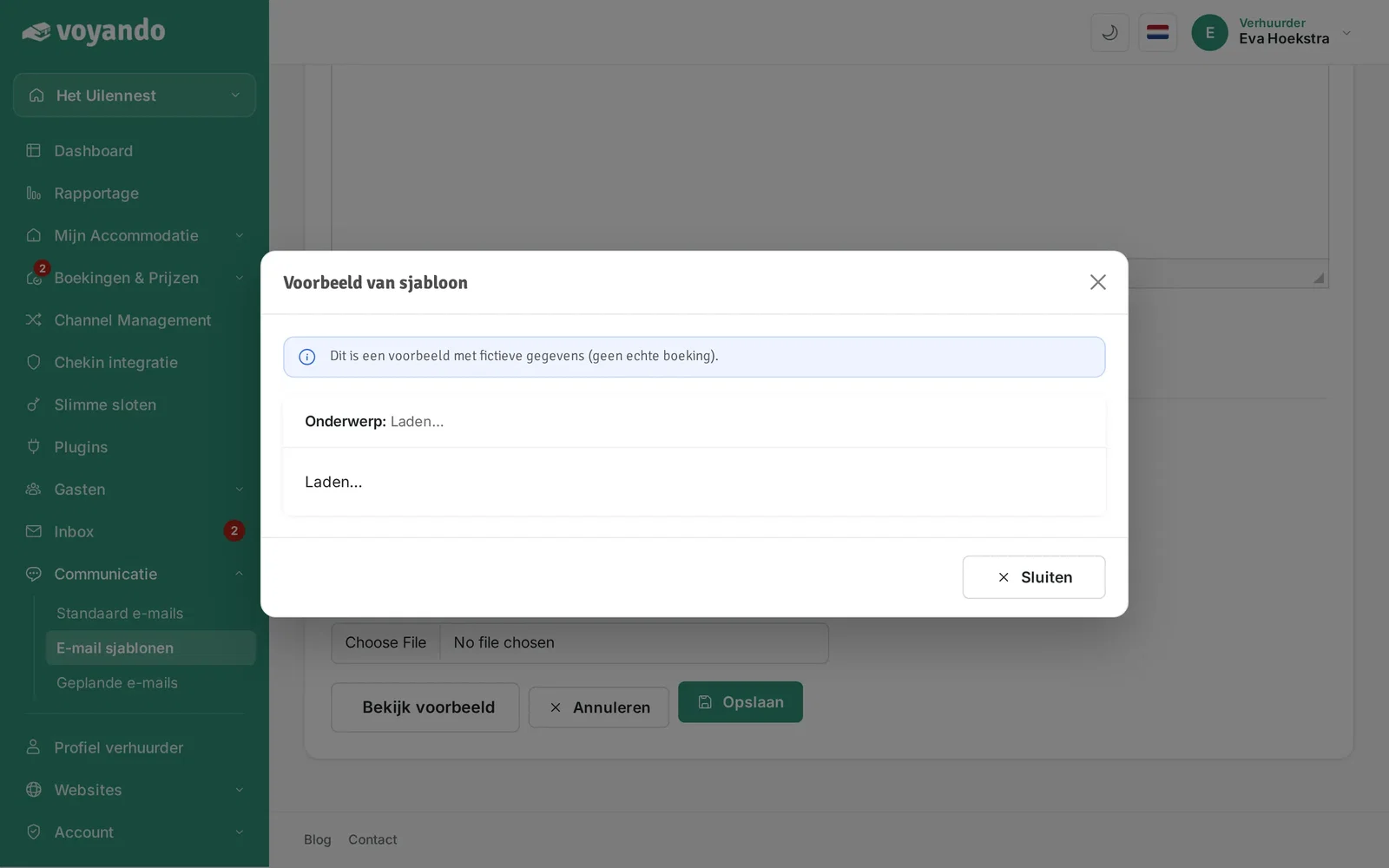
Stap 16: Je ziet nu een voorbeeld van je e-mail.
-
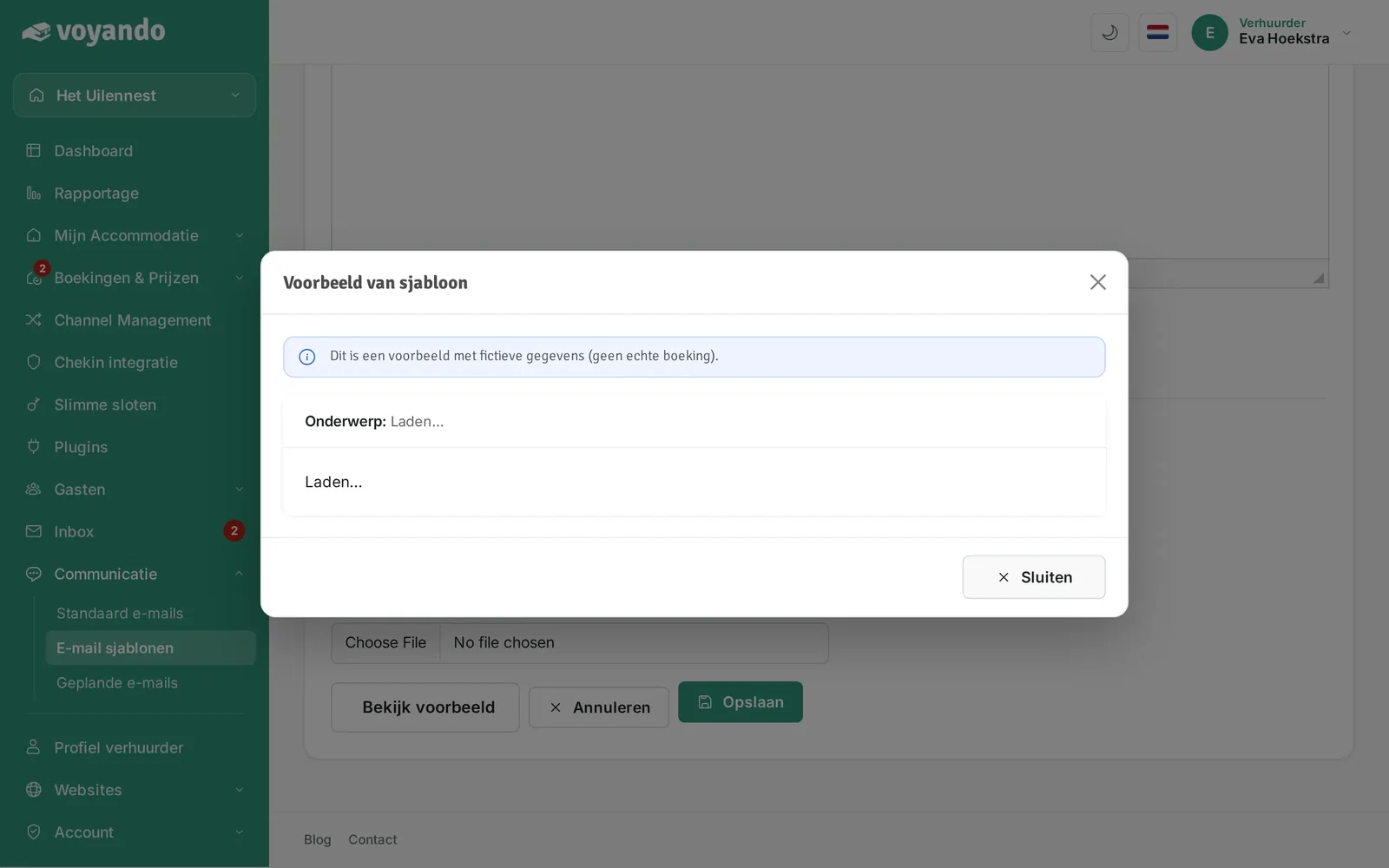
Stap 17: Klik op Sluiten om het voorbeeld te sluiten.
-
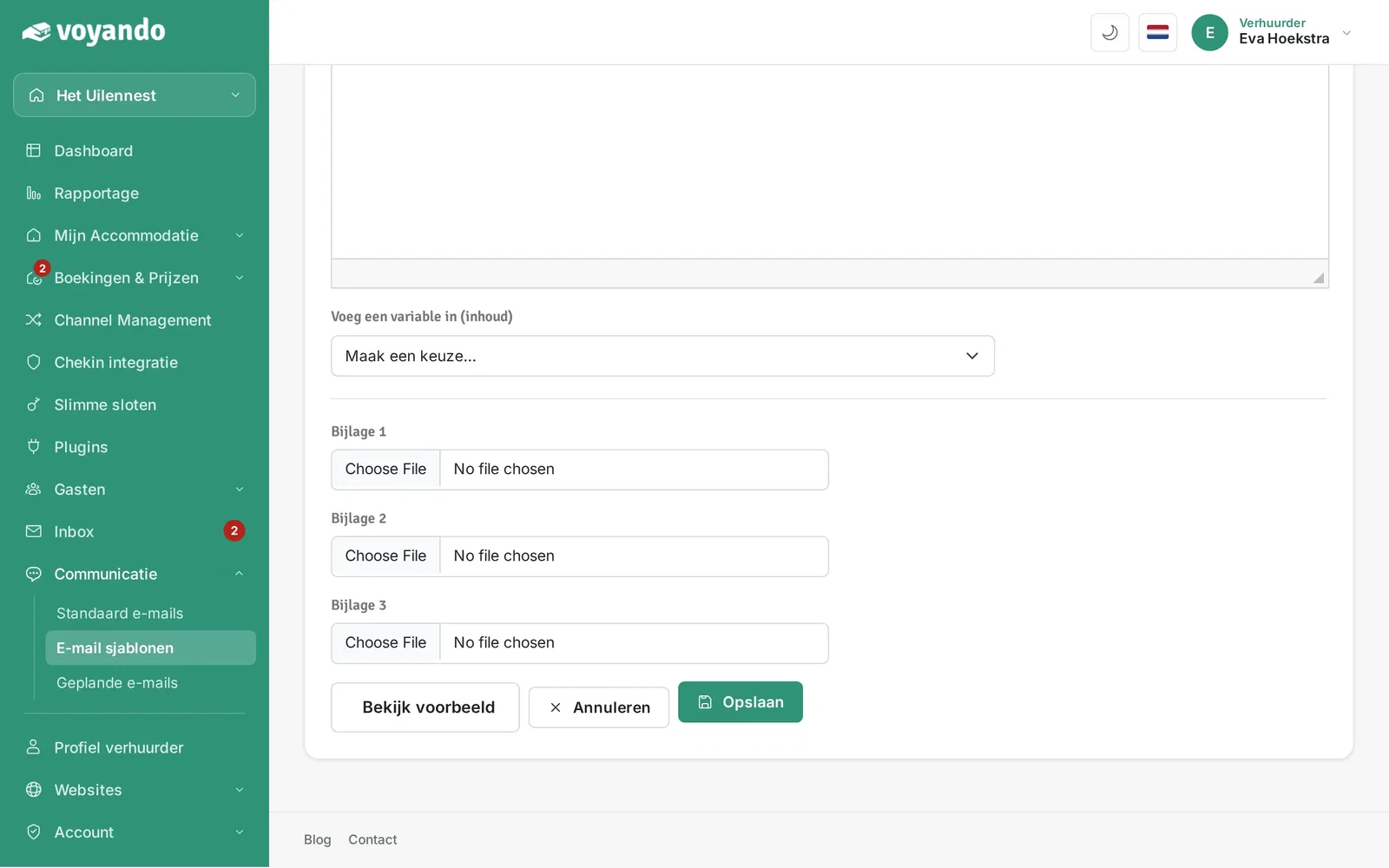
Stap 18: Klik op Opslaan. Vanaf nu wordt de e-mail automatisch ingepland voor nieuwe boekingen.
-
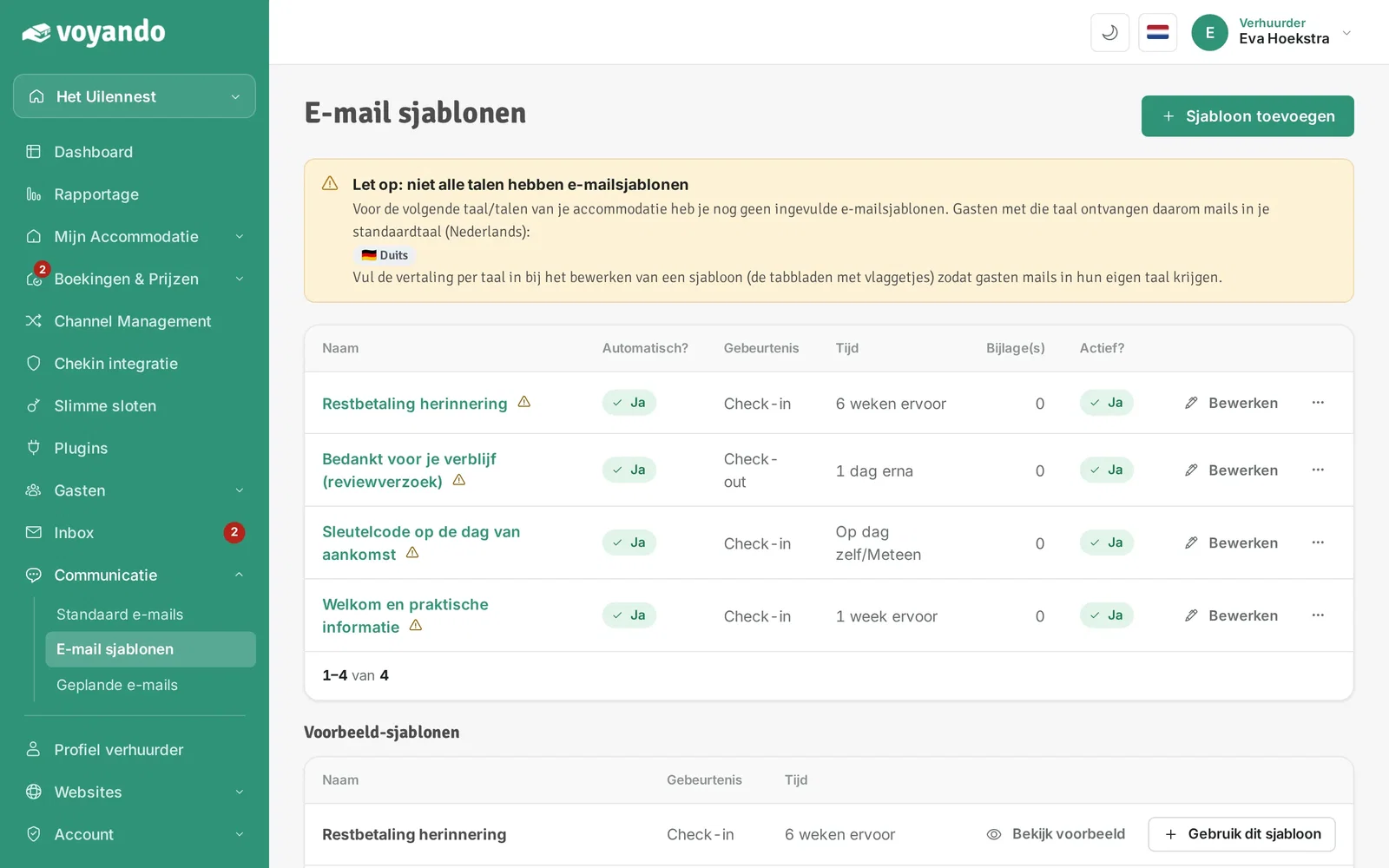
Stap 19: Terug in het overzicht van je e-mailsjablonen.
-
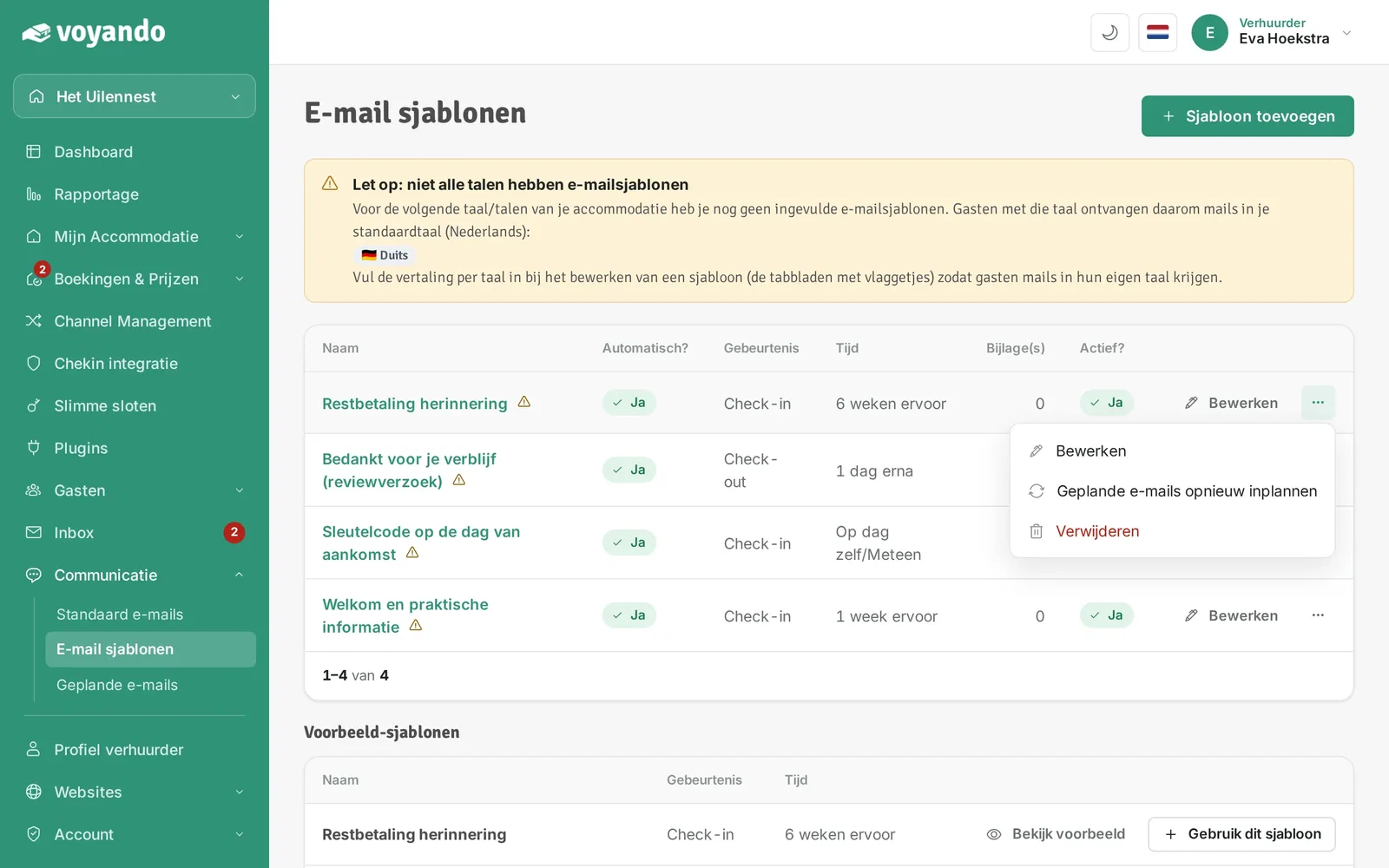
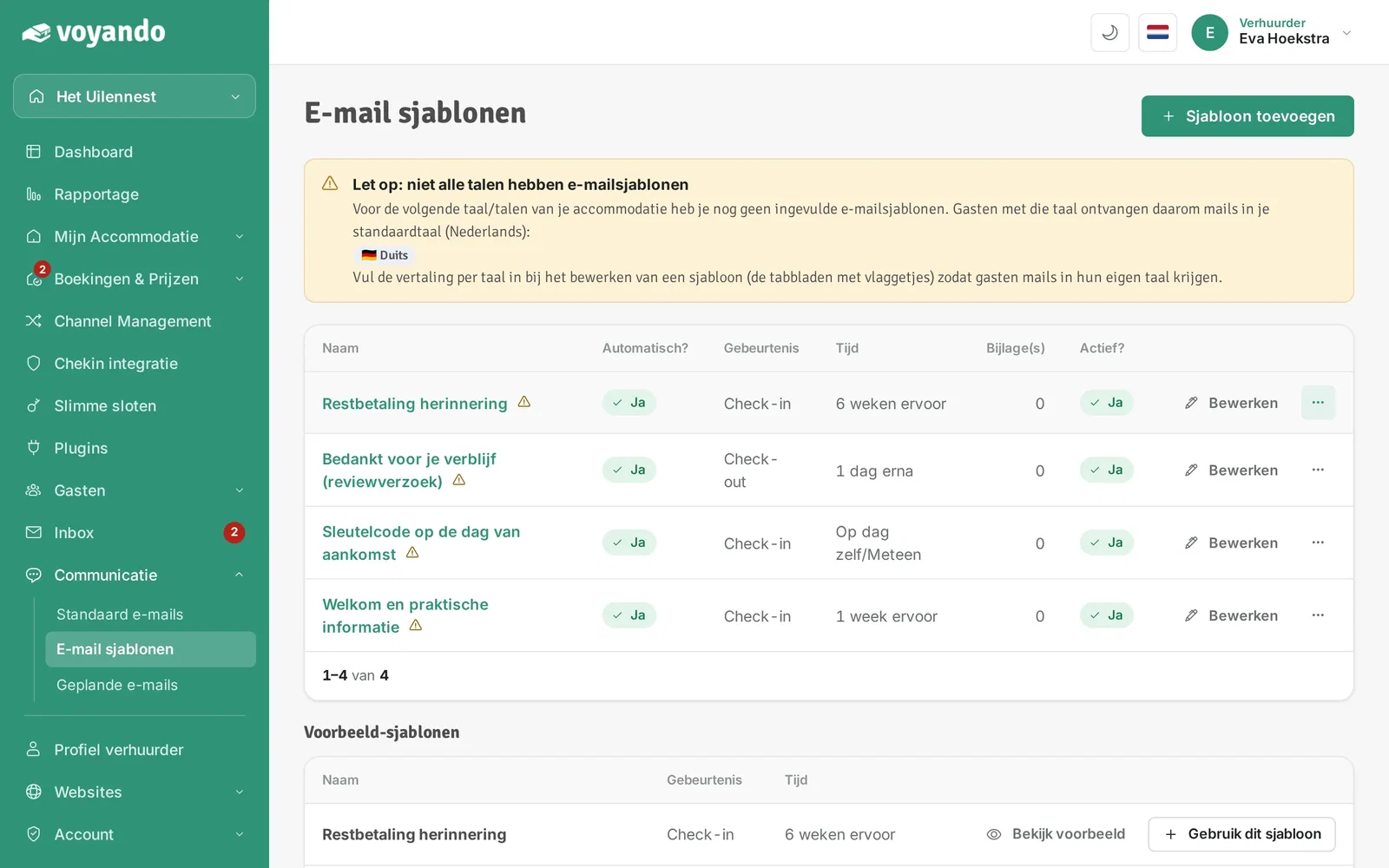
Stap 20: Heb je al boekingen staan? Klik dan bij het sjabloon op de drie puntjes.
-
Stap 21: Klik op Geplande e-mails opnieuw inplannen om de e-mail ook voor alle bestaande boekingen klaar te zetten.